Så använder du funktionen Retroaktiv lön
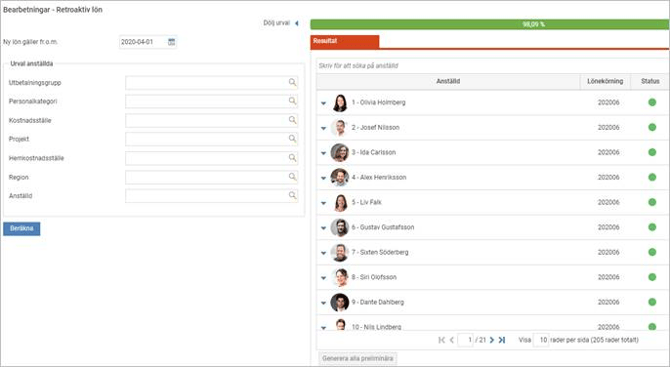
Gå till Administration > Bearbetningar > Retroaktiv lön för att påbörja arbetet.
Gör urval för beräkning
-
Ange det datum som den nya lönen ska gälla från. Listan till höger och statusinformationen uppdateras baserat på ditt valda datum.
-
Tips: Nästa gång du går in i funktionen kommer Flex HRM att föreslå detta datum automatiskt.
-
-
Välj om du vill göra beräkningen för en specifik medarbetare, en grupp eller för alla. Om du inte gör ett aktivt urval tas alla medarbetare med som har fått en ny lön från det angivna datumet.
-
Klicka på Beräkna.
Kontrollera resultatet
När beräkningen är klar ser du resultatet i listan.
Du kan granska detaljerna för att säkerställa att allt är korrekt:
-
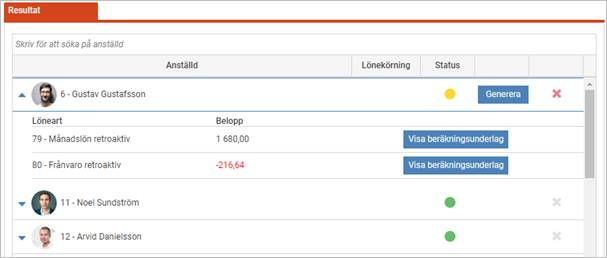
Klicka på raden för en medarbetare för att se den totala retroaktiva lönen.
-
Klicka på den blå pilen för att se detaljerade resultat per medarbetare.
-
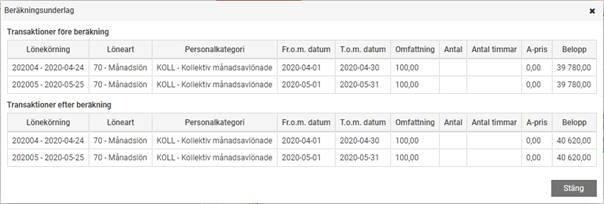
Klicka på Visa beräkningsunderlag för att se exakt hur beloppet har räknats fram. I den övre listan ser du de ursprungliga transaktionerna och i den nedre listan ser du uträkningen med den nya lönen.
Om du upptäcker något fel kan du justera uppgifterna och klicka på Beräkna igen för den aktuella personen.
Generera retroaktiv lön
När du har kontrollerat att underlaget stämmer är det dags att föra över beloppen till lönekörningen (för att kunna utföra detta steg behöver du ha en öppen lönekörning):
-
För att generera för en person i taget: Klicka på Generera på medarbetarens rad.
-
För att generera för alla samtidigt: Klicka på Generera alla preliminära under listan.
Den retroaktiva lönen läggs nu till i den preliminära lönekörningen.
Statusinformation och överblick
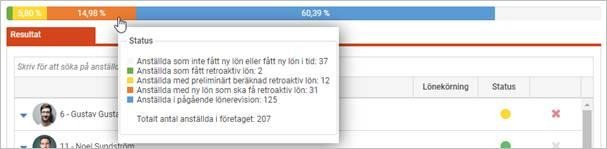
Ovanför listan finns en stapel som visar status för årets lönerevision. De olika färgerna visar hur långt medarbetarna har kommit i processen.
-
Håll muspekaren över stapeln för att se vad färgerna betyder och hur många personer som finns i varje steg.
-
När hela fältet är grönt har alla fått sin retroaktiva lön utbetald och revisionen är klar.
-
Klicka på ett färgsegment för att se en lista på de medarbetare som ingår där. Om du klickar på den orangea delen ser du vilka som har fått ny lön men där retrolön ännu inte är beräknad. Du kan då använda snabbknappen längst ner för att starta beräkningen för dessa personer.
Se underlag för lönearter
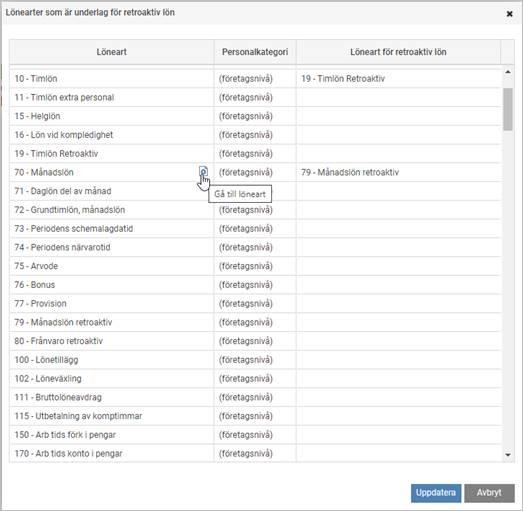
I knappraden finns en knapp för att visa vilka lönearter som är underlag för retroaktiv lön.

När du klickar på den ser du:
-
En lista på alla berörda lönearter.
-
Vilken löneart som används för utbetalning av den retroaktiva lönen.
-
En genväg för att öppna löneartens inställningar i en ny flik om du behöver ändra något.
Inställningar – Lönearter
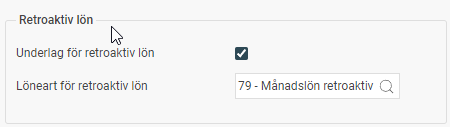
Inställning görs i löneartsregistret under fliken Lön för att kunna ange vilka lönearter man ska beräkna retroaktiv lön på samt vilken löneart som retrolön ska läggas ut på, på fliken Lön:
Exportera till Excel
Du kan exportera beräkningsunderlaget för en eller flera medarbetare till Excel för att göra egna kontroller. I Excel-filen visas:
-
Blått: Det uträknade retroaktiva beloppet.
-
Grönt: Underlaget innan beräkning med den nya lönen.
-
Gult: Underlaget efter beräkning med den nya lönen.

Filter och fellogg
-
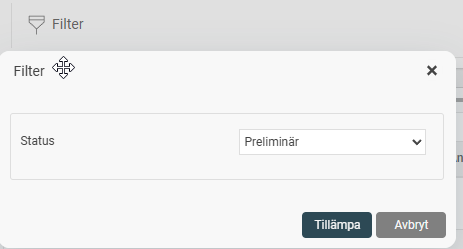
Filter: Som standard visas endast de medarbetare som har status Preliminär (de som ännu inte har genererats till en lönekörning). Om du vill se de som redan är klara ändrar du status i filtret.
-
Fellogg: Om något går fel vid beräkning eller generering får du information om detta. I felloggen kan du se vilka medarbetare det gäller och vad felet beror på.