
Registrera anställd manuellt
Registrera användare manuellt
Registrera nyanställd manuellt
Nedan beskrivs hur du manuellt registrerad en nyanställd i HRM. Det finns stöd i systemet för nyanställning (Employee) och även mallar som kan användas för att förenkla processen (Nyanställningsprocess i HRM Employee), men dessa används inte i detta exempel.
Personal - Anställda
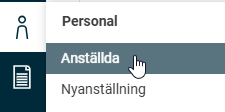
Klicka på Ny 
I det fönster som dyker upp anger du anställningsnummer, namn, anställningsdatum samt andra uppgifter som är relevant att registrera i systemet.
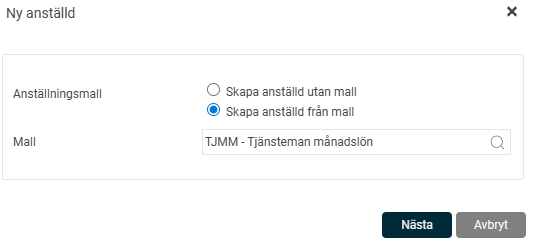
Du kan även välja att skapa den anställde utifrån en anställningsmall.
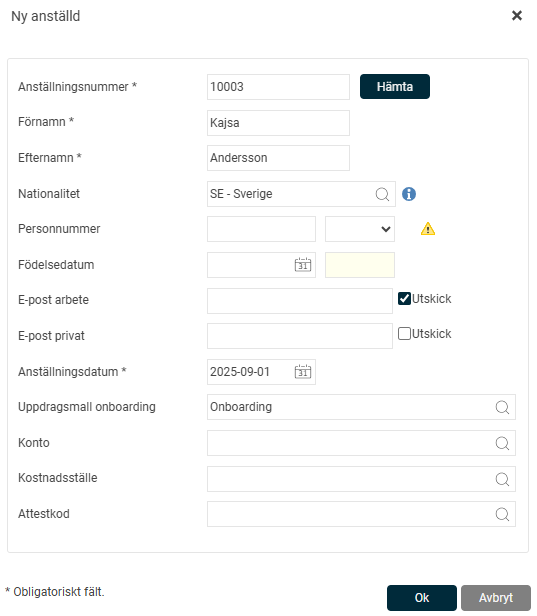
Klicka på OK.
Den anställde har nu skapats upp. I Anställda hittar du nu den anställde och kan komplettera med fler uppgifter, som personuppgifter, anställningsdata och lön.
OBS! Nedan finns några av menyerna kort beskrivet, det kan finnas fler uppgifter som ska registreras och har du flera HRM moduler kan du ha fler menyer som du ska gå igenom.
Anställning
Under menyn Anställning anger du bland annat sysselsättningsgrad, tidgrupp och schema för den anställde.
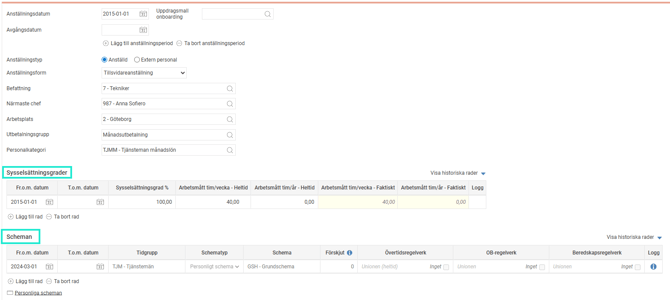
Sysselsättningsgrad används som exempel för att få information om hur den anställde är schemalagd utifrån sin sysselsättningsgrad. Om ni använder HRM Plan är det mycket viktigt att alla sysselsättningsgrader är korrekta
Schema innehåller information om vilken tidgrupp den anställde tillhör samt vilket schema som den anställde har. Det går att välja mellan publikt schema som är ett fördefinierat schema eller välja att skapa ett eget personligt schema för den anställde. Regelverk för ob-ersättning, övertid och beredskap kopplas automatiskt när du väljer tidgrupp (förutsatt att de är kopplade till tidgruppen).
Om den anställde ska ha avvikande regler registrerar du det här. Tänk på att det till exempel kan finnas ett annat övertidsregelverk som ska användas för deltidsanställda.
Lön
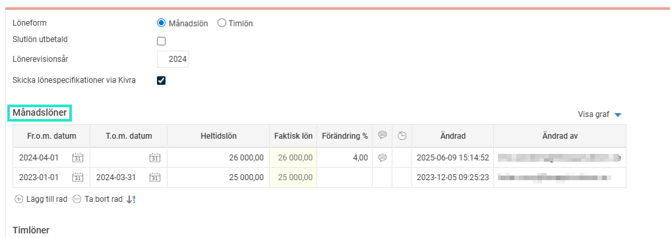
Under menyn Lön anges uppgifter om den anställdes lön, så som månadslön, bankuppgifter m.m. Sätt alltid från och med datum på datumstyrda fält så som månadslön och timlön.
Skatt
Här lägger du upp skattetabell, arbetsgivaravgift och kontrolluppgifter.
Tid
Här kan du redigera personliga inställningar för den anställde som frångår företagets eller tidgruppens standardinställningar.
Resa
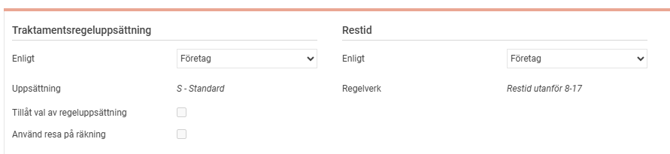
Under menyn Resa anges specifika inställningar som rör reseräkningen. Du kan ställa in avvikande inställningar för till exempel traktamentsregelverk och/eller restid.
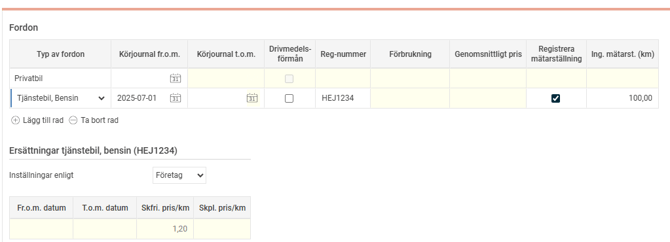
Du kan under Bilar ange vilken typ av bil den anställde har. Som standard har den anställde en privatbil, men du kan här ange om den anställde som exempel har en tjänstebil.
Bemanning
Här bestämmer du när schemat ska publiceras för den anställde. Du kan också ställa in formler för timkostnad och arbetsmåttsdifferens.
Kompetenser
Här knyter du specifika kompetenser till den anställde.
Kontering
Här anger du de konteringsdimensioner som är aktuella för personen.
Övrigt
Här ställer du in om företagsnummer ska föras över till lön och om du vill skapa lönetransaktioner. Du kan även ange ett pris.
Användare
För att kunna logga in eller stämpla tid i HRM måste varje anställd ha en kopplad användare. Användaren har ett unikt användar-ID. För att en användare ska kunna logga in måste hen också vara kopplad till Visma Connect med hjälp av en e-postadress.
I de flesta fall kopplas användaren smidigt på via en användarmall. Du kontrollera i så fall endast att användaren har fått en användare och rätt roller.
Du ser enkelt om den anställde har fått en användare under Personal > Anställda > Personuppgifter. Se Användar-id, finns det en ikon här? Ja, då finns det en användare kopplad. Klicka på ikonen för att ta dig till Användarregistret.

För att manuellt skapa en användare och koppla till en anställd går du till Användare.
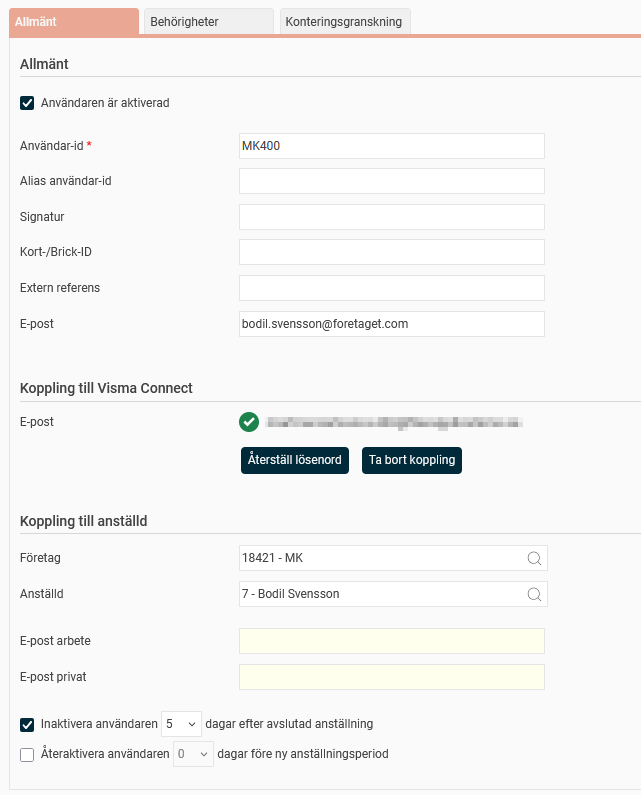
Under fliken Behörigheter anges vad användaren ska ha för behörighet i systemet. Ska den anställde endast rapportera sin egen tidrapport/reseräkning så räcker det med att spara. Då kommer systemet ge behörighet till den roll som är angiven som standardroll i HRM. I detta exempel Medarbetare.
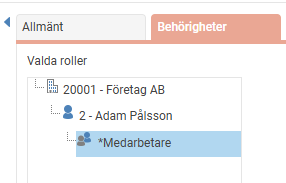
Ska den anställde tilldelas ytterligare behörighet görs det genom att ange för vilket företag/kontering, anställd/anställda och vilken roll.
Exempel nedan visar tillägg av rollen Attesterande chef för Attestkod PROD.
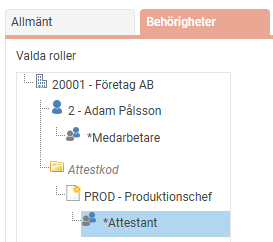
För att ge attesträtt till en attestkod följer du nedan steg.
- Ange för aktuellt företag den attestkod där attesträtt ska ges
- Ange rollen som ska gälla. I detta exempel Attestant
- Klicka på Lägg till
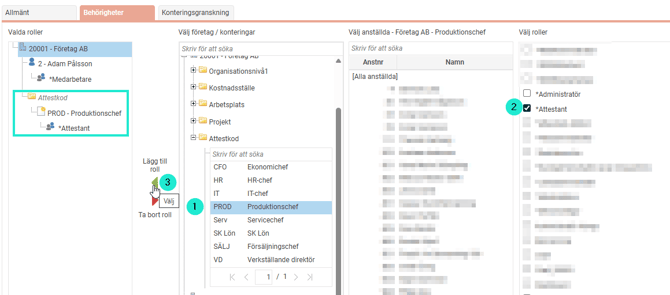
- Glöm inte att spara.
Relaterade artiklar
Vad är en användare?