
Utökat projektregister och trädstruktur
Allmänt
Kommentarer
Bilagor
Bemanning
Kompetenser
Deltagare
Status
Fakturering
Granskning
Platser
Behörighet
Ett projektregister i Flex HRM är ett register som används bland annat för att styra behörighet, filtrera urval och märka upp poster i systemet, till exempel för bokföring och statistik. Det är ett av systemets konteringsregister.
Det utökade projektregistret har fler funktioner än ett enkelt konteringsregister, som i sin grund består av en kod, ett namn och ett datumintervall.
Observera
Vi använder här begreppet Projekt. Ni kan ha valt att benämna det utökade projektregistret på annat sätt i ert system.
Artikeln går igenom de flikar som är möjliga att ha i ett utökat projektregister. Beroende på licens och inställningar kanske ni inte använder alla dessa flikar.
Utökat projektregister och trädstruktur
Det utökade projektregistret kan ha en trädstruktur med huvudprojekt, delprojekt och registrerbara projekt.
-
Koden för varje nivå avskiljs med en punkt (.). Exempel:
BS(huvudprojekt) >BS.HR(delprojekt) >BS.HR.Bem(registrerbart projekt).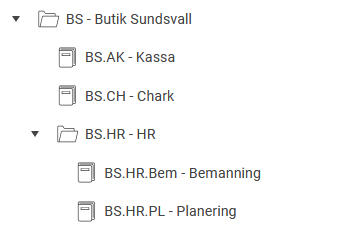
-
Registrerbara projekt är de som kan väljas när du registrerar tid i tidrapporter, reseräkningar och liknande.
-
Huvudprojekt/delprojekt kan inte användas för registrering, och registrerbara projekt har inga underprojekt.
- Du behöver inte använda projektregistret med trädstruktur. Det går bra att endast använda registrerbara projekt.
Allmänt
På fliken Allmänt kan du lägga upp projekt på olika nivåer: huvud-/delnivå och registrerbar nivå. Endast projekt på registrerbar nivå kan användas vid registrering av tidrapporter och reseräkningar. Huvud-/delnivåer kan inte användas för registrering.
Du skapar ett nytt projekt genom att antingen lägga upp ett helt nytt eller genom att kopiera ett befintligt projekt.
Vid upplägg av en undernivå till en befintlig huvudnivå kan du markera aktuell huvudnivå i listan till vänster. Därefter klickar du på knappen Ny och svarar ja på frågan om att skapa ett underprojekt.
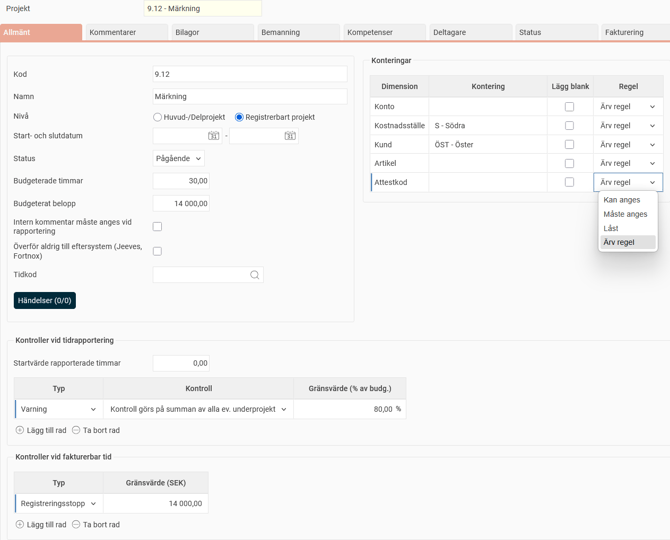
Projektinformation och inställningar
| Kod | Projektets förkortning. Du kan använda både bokstäver och siffror. |
| Namn | Projektets benämning. |
| Start- och slutdatum | Det datum projektet ska starta respektive avslutas. |
| Status | Anger projektets tillstånd. Alternativen är Pågående, Fryst och Avslutat. Projekt med statusen Fryst eller Avslutat kan inte längre användas för registrering. |
| Budgeterade timmar | Uppskattad tidsåtgång i timmar för projektet. – Om du anger budgeterade timmar på underprojekt, visar huvudprojektet en summering av tiden från underprojekten. – Om du anger budgeterade timmar på huvudprojektet kan du inte ange det på underprojekt. |
| Budgeterat belopp | Uppskattat belopp för projektet. – Om du anger budgeterat belopp på underprojekt, visar huvudprojektet en summering av beloppet från underprojekten. – Om du anger budgeterat belopp på huvudprojektet kan du inte ange det på underprojekt. |
| Intern kommentar måste anges vid rapportering | Markera rutan om användare måste lämna en intern kommentar när de rapporterar tid på projektet. |
| Överför aldrig till eftersystem (Jeeves, Fortnox) | Markera rutan om poster konterade med projektet inte ska överföras till ditt eftersystem (om ni har en integration). Fältet visas endast på underprojekt. - Fortnox: Får genomslag vid överföring av fakturaunderlag, inte bokföring. |
| Tidkod | Här kan du ange en avvikande tidkod för projektet. Detta kan vara användbart om du till exempel vill att all tid som registreras på projektet ska gå över med en annan löneart till lön. Funktionen måste först aktiveras. Inställningar > Allmänt > Konteringsdimensioner och markera Använd avvikande tidkoder för konteringsdimensionen. Om en tidkod anges här, fylls den automatiskt i i tidrapporten när du registrerar tid på projektet. Observera: Detta gäller inte i ersättningsvyn. Det finns också en inställning per tidkod, Kan ersättas av tidkod från kontering, som styr om en tidkod kan skrivas över av en annan tidkod från en kontering. Denna inställning finns under Inställningar > Tid och Bemanning > Tidkoder. |
| Händelser | Om ni använder HRM Time kan du via knappen Händelser skapa regler för konteringen. Det kan till exempel vara en extra ersättning som ska betalas ut för all tid som arbetas på projektet. Mer information finns i artikeln Hur använder man Händelser i HRM Time?. |
Konteringar på projekt
Du kan ange konteringar som programmet automatiskt ska koppla till när projektet används. Klicka på förstoringsglaset för att se en lista över upplagda konteringar på respektive nivå och välj den du vill hämta in.
-
Om inställningen Lägg ut kontering från Projekt är markerad under Inställningar > Allmänt > Konteringsdimensioner (på flikarna Tid, Resa och Lön), kommer en kontering som lagts in på projektet att fyllas i automatiskt i registreringen.
Exempel: Om kostnadsställe X läggs in på projekt Y, kommer kostnadsställe X att falla ut i tidrapporten när du registrerar tid på projekt Y (om inställningen är aktiv på fliken Tid för kostnadsställe). -
Du kan också markera Lägg blank för en konteringsdimension på projektet om du vill att det fältet ska lämnas tomt i tidrapporten/reseräkningen. För att Lägg blank ska få genomslag behöver konteringsdimensionen vara inställd på Lägg ut kontering från Projekt under Inställningar > Allmänt > Konteringsdimensioner.
-
Du kan ställa in regler för dimensionen på projektet: Måste anges, Kan anges eller Låst.
-
Standard är Ärv regel, vilket innebär att regeln hämtas från konteringsdimensionens inställning (eller från utläggskoden om det handlar om en sådan).
-
Regeln från projektet får genomslag även om konteringen inte är inställd på att läggas ut från projekt.
-
Observera: Regler från projektregistret har högst prioritet. Därefter gäller regeln från koden (till exempel utläggskoden), och sist den generella regeln på konteringsdimensionen.
Kontroller vid tidrapportering
Du kan ställa in varningar eller spärrar för att kontrollera att budgeterad tid inte överskrids. Varningar visas längst ner till höger när tidrapporten sparas. Du kan varna användare när projektet närmar sig budgeterad tid eller stoppa registreringen helt om gränsen överskrids.
| Typ | Välj om det ska vara en Varning (tidrapporten sparas ändå) eller ett Registreringsstopp (tidrapporten kan inte sparas). |
| Kontroll | Kontrollen ärvs ned till alla underprojekt om den läggs på ett huvudprojekt. – Om kontrollen läggs på ett huvudprojekt räknas registrerad tid ihop från alla underprojekt och jämförs med summan av budgeterade timmar för alla underprojekt. – Om kontrollen läggs på lägsta nivån (underprojekt) är det bara den tid som rapporterats på just det projektet som räknas. |
| Gränsvärde (% av budg.) | Ange hur många procent av budgeterad tid som ska ha uppnåtts för att varningen/stoppet ska inträda. |
Kontroller vid fakturerbar tid
Du kan kontrollera hur mycket fakturerbar tid som har rapporterats, där systemet tar hänsyn till olika timpriser. Endast granskad tid kontrolleras. Kontrollen sker vid sparning, inte vid granskning.
| Typ | Välj Varning eller Registreringsstopp. |
| Gränsvärde (SEK) | Ange gränsvärdet i svenska kronor för när varningen/registreringsstoppet ska inträda. |
Kommentarer
På fliken Kommentarer kan du lägga till interna och externa kommentarer. Dessa kommentarer hjälper till att ge viktig information till olika parter, som projektdeltagare eller faktureringsansvariga.
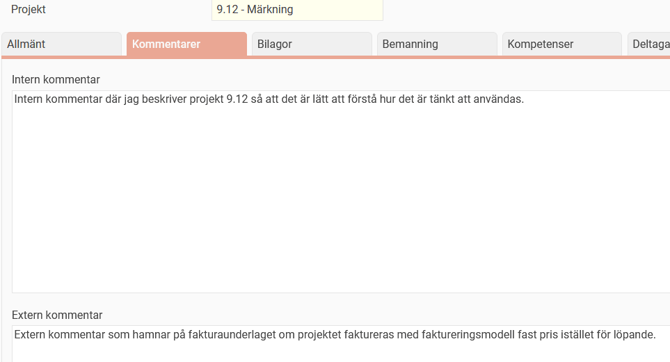
En intern kommentar är text du matar in som endast är synlig internt. Den visas när du söker efter konteringar i olika funktioner i programmet där en kontering ska anges. Exemplet på bilden nedan visar tidrapporten, fältet Projekt.
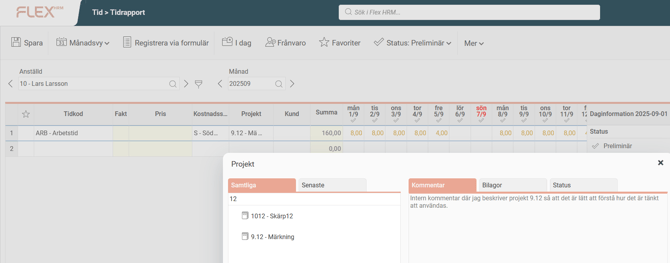
En extern kommentar är text som är avsedd att visas externt. Den följer med till fakturaunderlaget när projektet frisläpps till fakturering, men endast om ett fast pris finns angivet på projektet fliken Fakturering).
Förväxla inte detta med intern och extern kommentar i tidrapporter, det är inte samma sak.
Bilagor
Här kan du hantera de bilagor du vill bifoga till det aktuella projektet i Flex HRM.
Du kan lägga till en bilaga på två sätt:
-
Klicka på knappen Ny fil.
-
Dra och släpp filer direkt till projektet.
När du lagt till bilagan får du upp en dialogruta där du kan:
-
Skriva in en beskrivning för filen.
-
Ange om bilagan ska visas vid registrering av tidrapporter och reseräkningar.
Tips
Klicka på Info-i vid Filtyp för att se vilka filformat som stöds.
Visa bilagor vid registrering
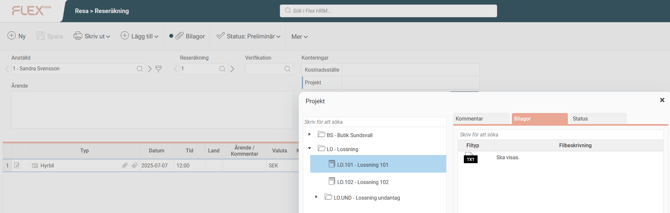
Om du bockar i Visa vid registrering kommer bilagorna att visas i den söklista som visas när du väljer projekt i till exempel en tidrapport eller en reseräkning. Därifrån kan du också ladda ner bilagorna.
Om du inte bockar i Visa vid registrering syns bilagorna endast under Register > Projekt.
Bilden nedan visar projekt LO.101 som har två bilagor. Båda visas i projektregistret, men i reseräkningen visas endast en bilaga, den som har Visa vid registrering inställt.

Hantera befintliga bilagor
Längst ner på fliken Bilagor hittar du knappar för att hantera de bilagor som redan finns:
-
Ladda ner – Används för att ladda ner en bilaga.
-
Ta bort – Används för att ta bort en bilaga.
-
Redigera – Används för att ändra beskrivningen eller inställningen för visning vid registrering.
Bemanning
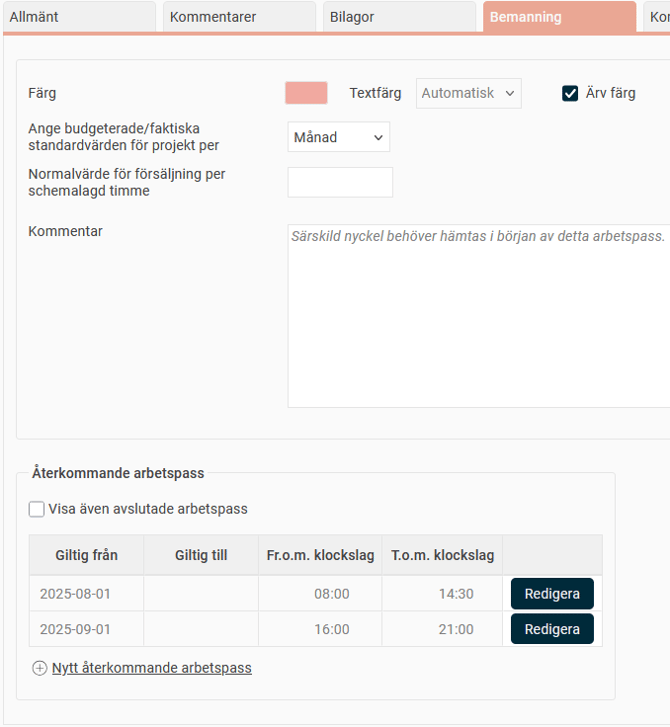
Fliken Bemanning visas för den konteringsdimension som ni har ställt in ska användas för bemanning i systemet. Här kan du skapa arbetspass och bestämma vilken färg de ska ha i bemanningsöversikten.
Ställ in färg och textfärg
Du kan ställa in en specifik färg och textfärg för din kontering, så att den syns tydligt i bemanningsöversikten.
Klicka på fältet för Färg eller Textfärg för att se en palett med valbara färger. Gör ditt val genom att klicka på önskad färg.
För Textfärg kan du använda automatisk textfärg. Då får du svart eller vit text, beroende på färginställningen.
Om du markerar Ärv färg hämtas färgen från konteringens huvudnod (huvudprojekt) om du använder en trädstruktur. På så sätt behöver du inte välja färg för varje enskilt underprojekt.
Exempel: Om du vill att alla projekt under Region 2 ska vara gröna väljer du grön färg på huvudprojektet Region 2. Alla nya projekt som skapas under detta får då automatiskt Ärv färg markerad och blir också gröna.
Standardvärden och försäljning
Inställningarna för normalvärde och standardvärden får genomslag i de nyckeltal som visas längst till höger i schemavyerna.
Ange budgeterade/faktiska standardvärden för projekt per: Här väljer du vilken tidsenhet som ska användas i uppföljningen av projekten i schemavyerna.
Normalvärde för försäljning per schemalagd timme: Här kan du ställa in ett normalvärde för försäljning per timme för ett specifikt projekt, om det skiljer sig från det värde som är satt på företagsnivå. Normalvärdet på företagsnivå hittar du under Inställningar > Tid och Bemanning > Bemanning, fliken Uppföljning/budget.
Kommentar
Du kan lägga till kommentarer i bemanningsöversikten som sedan visas för de anställda i deras scheman. Du kan ange kommentarer på tre ställen:
-
I konteringsregistret (detta gäller för alla arbetspass på konteringen/projektet).
-
Per arbetspass (visas för alla anställda på det arbetspasset).
-
Per anställd och arbetspass (visas för en specifik anställd på det arbetspasset).
Om du anger en Kommentar på fliken Bemanning på ett projekt, kommer alla arbetspass på det projektet att få den kommentaren. Det kan vara användbart för generell information alla anställda som arbetar på projektet behöver veta.
Lägger du kommentaren på ett huvudprojekt gäller den för alla underprojekt, så länge du inte har angett en avvikande kommentar på något av dem.
Kommentaren visas i:
- Schemavyerna.
- Min kalender på startsidan i HRM.
-
Mitt schema i HRM Mobile.
-
Rapporten Personligt schema.
De tre nedersta kräver att inställningen Visa kommentarer för anställda (Mobile, rapporter, kalender) är markerad under Inställningar > Tid och Bemanning > Bemanning.
Återkommande arbetspass
Här visas de återkommande arbetspass som du har skapat för konteringen.
Återkommande arbetspass specificerar bemanningsbehovet för konteringen på en repeterande basis under ett valfritt antal veckor. De anger mellan vilka tider bemanning behövs och hur många personer som behövs under dessa tider.
Kompetenser
Projektet kan kopplas till en eller flera kompetenser. Detta kan användas vid bemanning för att styra vilka projekt som personer med olika kompetenser får arbeta på.
Kompetenserna måste finnas upplagda i systemet under Register > Kompetenser för att du ska kunna välja dem.
Koppla kompetenser och sätt nivå
Varje kompetens tillhör en kompetensgrupp. För att lättare hitta rätt kompetens kan du filtrera på en kompetensgrupp.
Under Nivå kan du gradera respektive kompetens. För att sätta kompetensnivån fyller du i önskat antal rutor genom att klicka på dem.
Ärva kompetenser
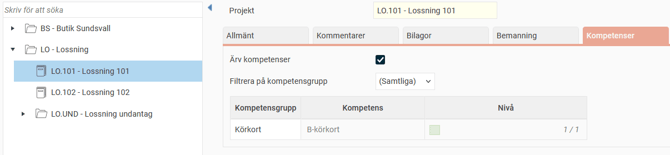
Om du markerar inställningen Ärv kompetenser kommer kompetenserna att hämtas från projektets huvudnod. Detta gör att du inte behöver ange kompetenser på varje enskilt underprojekt.
Om du till exempel vill att alla projekt under projekt LO ska ha samma kompetenser, väljer du dessa under huvudprojektet LO. Alla nya underprojekt som skapas under LO kommer då automatiskt att ha Ärv kompetenser markerad som standard.
I exemplet nedan har projekt LO kompetensen B-körkort.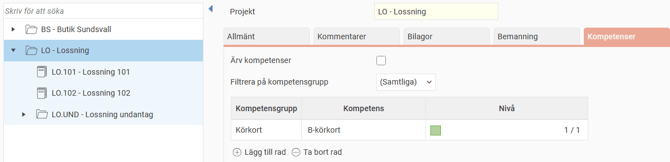
-
Det registrerbara underprojektet LO.101 har ärvt samma kompetens.
-
Projekt LO.102 har inte en bock för att ärva kompetenser, utan har kompletterats med ytterligare en kompetens.
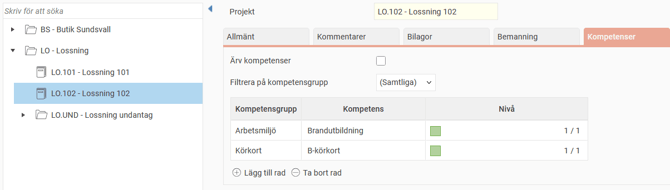
Det innebär att för att arbeta på projekt LO.102 ska du ha kompetenserna Brandutbildning och B-körkort, medan det för LO.101 räcker med B-körkort.
En anställds kompetenser anges i anställdaregistret, under fliken Kompetenser.
Deltagare
Fliken Deltagare kan du använda för att specificera vilka anställda som arbetar med ett visst projekt.
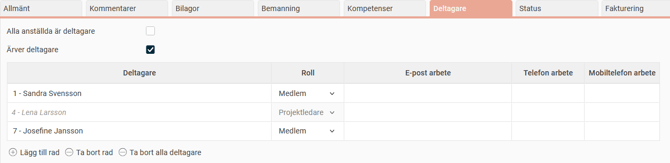
Du kan ställa in regler för hur deltagare ska användas i systemet under Inställningar > Allmänt > Konteringsdimensioner. Här kan du ange att endast deltagare ska ha tillgång till projektet, eller att du som standard bara ser de projekt du är deltagare i.
Markera rutan Alla anställda är deltagare om du vill att samtliga anställda ska kunna registrera tid på det aktuella projektet.
Markera rutan Ärver deltagare om du vill att deltagare från tillhörande huvudprojekt ska överföras till det valda underprojektet. Det här valet finns bara om projektet är ett underprojekt.
Deltagare som ärvs från ett överliggande projekt visas med kursiv och grå text och är låsta för redigering.
Deltagarlistan visar deltagarnas namn, anställningsnummer, roll i projektet samt kontaktuppgifter. En deltagare kan ha rollen Medlem eller Projektledare.
Status
Fliken Status visar hur mycket tid som har arbetats jämfört med den budgeterade tiden i projektet. Informationen visas med hjälp av staplar.
Om projektet du tittar på är ett huvudprojekt räknas den arbetade och budgeterade tiden fram inklusive alla tillhörande underprojekt.
Du kan välja att filtrera informationen genom att göra ett urval på anställd och datumintervall. Om du inte gör något urval visas sammanställningen för alla anställda och för en obegränsad tidsperiod.
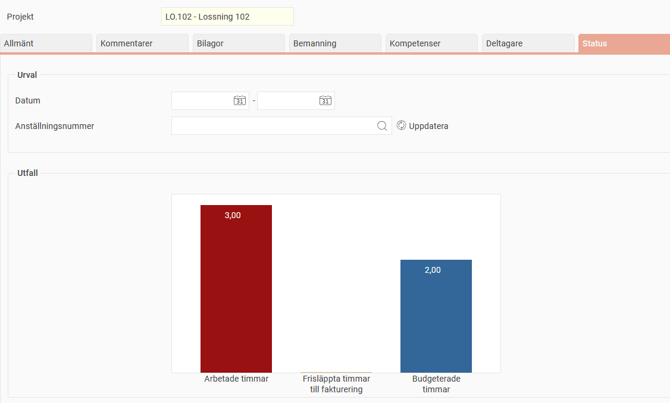
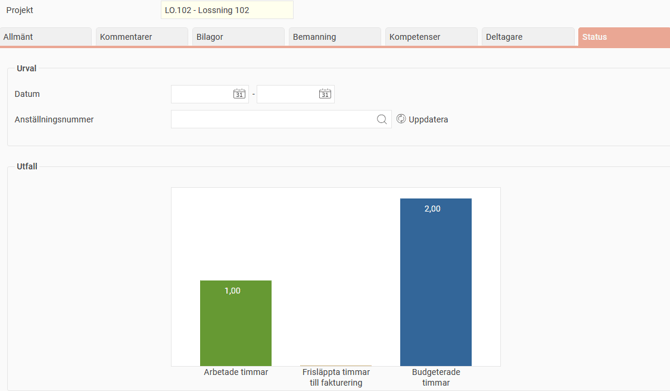
Under fliken Utfall visas resultatet med tre staplar:
-
Arbetade timmar (den faktiska tidsåtgången).
-
Frisläppta timmar till fakturering.
-
Budgeterade timmar (den uppskattade tidsåtgången, som du ställer in i projektregistret under fliken Allmänt).
-
Om de arbetade timmarna överstiger de budgeterade timmarna får stapeln röd färg.
-
Om de arbetade timmarna är mindre än eller lika med de budgeterade timmarna får stapeln grön färg.
Du kan klicka på staplarna för att få mer detaljerad information:
-
Klicka på stapeln Arbetade timmar för att se vilka anställda som har arbetat på projektet och hur många timmar de har registrerat.
-
Om du använder fakturering i HRM Time kan du klicka på stapeln Frisläppta timmar till fakturering för att se hur många fakturerbara timmar som anställda har rapporterat och som har blivit frisläppta för fakturering.
Fakturering
I Flex HRM kan du göra inställningar för fakturering av tid och resor. Du hittar dessa inställningar under Inställningar > Allmänt > Fakturering.
Här väljer du om ni använder fakturering i HRM Time och/eller HRM Travel. Du ställer också in vilka konteringsdimensioner som ska styra faktureringspriset och vad som faktureras.
Faktureringsinställningar per konteringsregister
De konteringsregister du väljer att använda för fakturering får en specifik flik i registret, Fakturering. På den fliken ställer du in om en post ska faktureras. Alternativen är:
-
Ja - alltid: Posten markeras för fakturering och detta kan inte ändras.
-
Nej - aldrig: Posten markeras inte för fakturering och detta kan inte ändras.
-
Kan faktureras, föreslå Ja: Posten föreslås för fakturering, men du kan ändra det.
-
Kan faktureras, föreslå Nej: Posten föreslås inte för fakturering, men du kan ändra det.
Ställ in Faktureringspris
På fliken Fakturering i konteringsregistret kan du även ställa in faktureringspriset.
Exempel: För projektet nedan är timpriset 2500 kr/timme, förutom om kund M3 angivits. I det fallet ska timpriset vara 2200 kr.
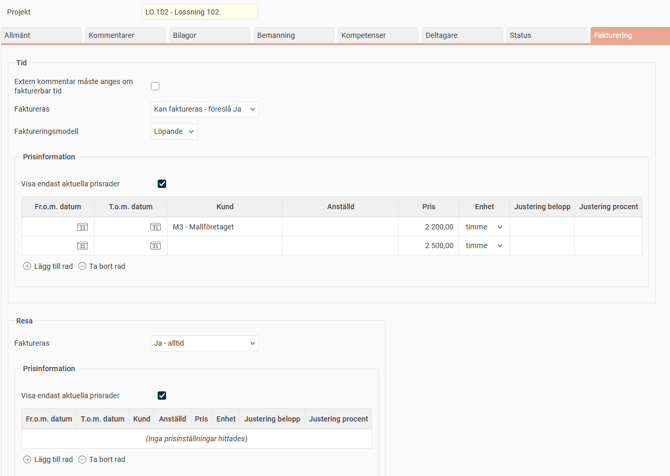
Om du inte anger något pris för HRM Travel kommer faktureringen att baseras på det registrerade beloppet. Ett utlägg på 2000 kr får då ett faktureringspris på 2000 kr.
För HRM Time kan du välja mellan två olika faktureringsmodeller:
-
Löpande: Den tid som rapporteras faktureras löpande baserat på den registrerade tiden i tidrapporterna.
-
Fast pris: Ingenting faktureras löpande. Tiden frisläpps för fakturering först när projektet får status Avslutat.
Granskning
De användare som ska delattestera behöver ha en roll som ger dem behörighet för delattestering och till vyn för delattestering. Förutom detta måste du också ställa in vilka projekt varje användare är behörig att delattestera. Detta görs i användarregistret, fliken Konteringsgranskning, eller i projektregistret, fliken Granskning.

Platser
På fliken Platser kan du koppla en eller flera platser till dina projekt. Platserna används för att styra var stämpling kan ske, eller för att automatiskt föreslå projekt baserat på var användaren befinner sig när hen stämplar i HRM Mobile.
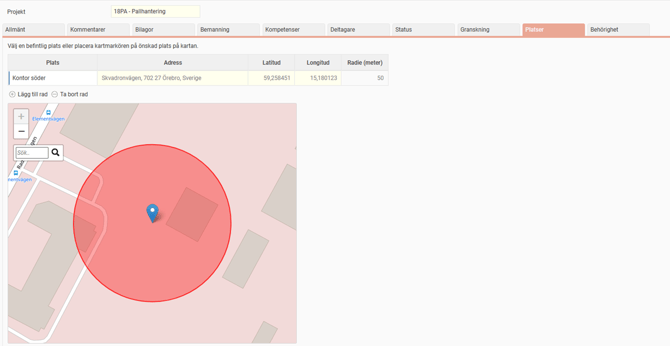
Lägg till en plats
Du kan koppla en plats till ett projekt på tre sätt:
-
Välj en befintlig plats: Välj en plats som redan är upplagd i systemet. Du hittar de befintliga platserna under Inställningar > Tid och Bemanning > Platser.
-
Markera på karta: Du kan peka ut en plats direkt på kartan. Använd kartnålen eller sök på en adress.
-
Importera platser: Det finns en möjlighet att importera platser till konteringsregistret via importmallen för Kontering,
Du kan ange hur många meters radie som ska accepteras för att avgöra om en anställd är på platsen. Väljer du ingen radie används ett standardvärde. Du kan kan ställa in standardvärdet under Inställningar > Tid och Bemanning > Tidrapporter.
Så används platserna
Platserna du ställer in har flera funktioner:
-
Begränsa stämpling i HRM Mobile: Du kan begränsa så att en användare endast kan stämpla på vissa angivna platser.
-
Automatiskt projektval: En plats kan användas för att ett projekt automatiskt ska föreslås i HRM Mobile när en användare stämplar från den platsen.
Behörighet
De konteringsregister som används för behörighet och urval (inställningen under Inställningar > Allmänt > Konteringsdimensioner) har en flik som heter Behörighet.
Under den här fliken kan du se vilka användare som har behörighet via en kontering, samt via vilken roll. Fliken är behörighetsstyrd och måste aktiveras på de roller som ska kunna visa Behörighet.
Relaterade artiklar

Hur hanterar man konteringsdimensioner i Flex HRM?
Går det att kopiera projekt?
Stämpla i HRM Mobile med hjälp av plats
Kan man begränsa stämplingen i HRM Mobile via plats?
Hur aktiverar jag funktionen Fakturering i HRM Time?
Hur aktiverar jag funktionen Fakturering i HRM Travel?
Hur använder man Händelser i HRM Time?