
Med stämplingsfunktionen i tidrapporten kan du stämpla dina tider i realtid som ett alternativ till att manuellt skriva in dessa i tidrapportens inmatningsbild.
Använder ni stämplingsfunktionen i tidrapporten hittar du en ikon för Stämpla i tidrapportens meny. Förutom att stämpla in/ut för dagen eller för rast finns det möjlighet att stämpla In/ut övertid, In, Ut, Frånvaro ut, Frånvaro in, Frånvaro aktuell dag och Konteringsbyte. Vilka av dessa stämplingsalternativ som ska vara aktiva ställs in under Administration > Användare/Behörigheter > Roller.
Observera att behörigheten för stämplingsalternativen styr vilka alternativ för stämpling som visas både vid stämpling i tidrapporten och vid stämpling i Flex HRM app. I appen går det att stämpla Frånvaro ut, Frånvaro aktuell dag, In/ut övertid samt Konteringsbyte.

Funktionaliteten är densamma som när du stämplar i HRM Timeclock och Flex HRM app, med eventuella frågor vid sen ankomst osv. Vid alternativet In/ut känner systemet automatiskt av om en in- eller utstämpling ska göras: varannan gång in och varannan gång ut.
Klockslaget för stämplingen kommer att hämtas från servern där HRM är installerat.
Kan vi stänga av möjligheten att stämpla i tidrapporten?
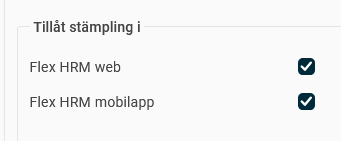
Vill ni dölja knappen för stämpling i tidrapporten bockar du ur inställningen för att tillåta stämpling i Flex HRM web. Du kan göra detta på tre olika nivåer:
- För hela företaget: Gå till Inställningar > Tid och Bemanning > Tidrapporter.
- Per tidgrupp: Gå till Inställningar > Tid och Bemanning > Tidgrupper.
- Per anställd: Gå till Anställda > Tid.
Relaterade artiklar
Hur fungerar stämplingsterminalen?
Hur fungerar stämpling i Flex HRM app?