
Inloggning i Flex HRM sker via Visma Connect. Med Visma Connect kan användarna använda flera säkra autentiseringsmetoder, bland annat inloggning med passkey eller tvåstegsverifiering (2FA) med autentiseringsappar som Visma Authenticator, Google Authenticator eller Microsoft Authenticator.
Du kan ställa in ett krav i Flex HRM på att användarna ska använda tvåstegsverifiering när de loggar in.
Aktivera krav på tvåstegsverifiering för en användare
I användarregistret kan du aktivera eller inaktivera inställningen Kräv tvåstegsverifiering.
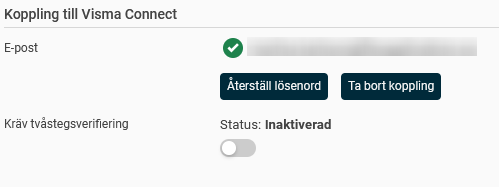
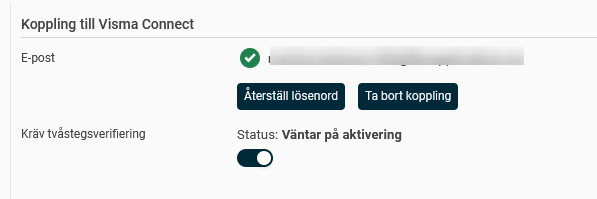
När du aktiverar inställningen får den statusen Väntar på aktivering. Det är användaren själv som aktiverar 2FA vid nästa inloggning. När användaren har angett sitt lösenord behöver hen aktivera och använda 2FA för att kunna logga in.
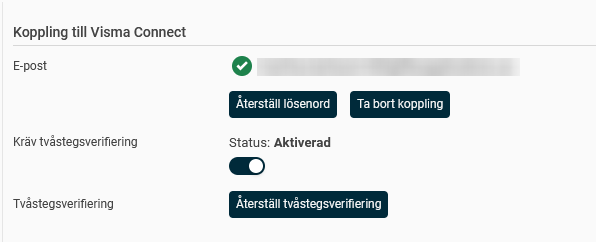
När användaren har aktiverat 2FA ändras statusen till Aktiverad, och knappen Återställ tvåstegsverifiering visas.
Det går även att kräva 2FA i Visma Connect. Det gör att användare kan ha krav på 2FA utan att det syns i användarregistret i Flex HRM.
Ställ in krav på tvåstegsverifiering via import eller API
Istället för att markera Kräv tvåstegsverifiering för en användare i taget i användarregistret kan du använda importmallen för anställda och användare. Om du vill importera kravet för en befintlig användare behöver du som minst ta med fälten:
- Användar-id
- Anställningsnummer
- Kräv tvåstegsverifiering
Eftersom importen görs per företag kan du endast importera för användare som är kopplade till en anställd.
Du kan också aktivera Kräv tvåstegsverifiering via API.
Kräv tvåstegsverifiering vid skapande av nya Visma Connect-användare
För att underlätta onboarding av nyanställda finns inställningen Kräv tvåstegsverifiering vid skapande av Visma Connect användare under Allmänt > Säkerhet > Visma Connect.
Om du markerar den här inställningen slås kravet på 2FA på automatiskt när användaren kopplas till Visma Connect. Du slipper då att slå på kravet manuellt i användarregistret. Det får inte genomslag för befintliga Visma Connect-konton, endast vid skapandet av nya.
Återställ tvåstegsverifiering
Knappen Återställ tvåstegsverifiering visas i användarregistret för användare som har aktiverat 2FA. När du klickar på Återställ tvåstegsverifiering genereras en engångskod som användaren kan använda för att få ställa in 2FA på nytt.
För att återställningen ska fungera måste användaren som ska få sin 2FA återställd ha en e-postadress som tillhör en domän ni verifierat i Visma Connect. Användaren som ska utföra återställningen från användarregistret måste vara inlagd som behörig att konfigurera autentiseringsinställningar i Visma Connect.
Om kraven inte uppfylls är knappen för att återställa inaktiverad. En informationsikon visar anledningen till att knappen inte är aktiv. Är anledningen att ni saknar en verifierad domän kommer du att uppmanas att kontakta supporten för att få hjälp med återställningen.
Viktigt att veta för er som ännu inte har börjat använda Visma Connect är att den 2FA-lösning som finns innan Visma Connect gäller användaren i HRM. 2FA i Visma Connect gäller Visma Connect-inloggningen.
Kravet på 2FA med Visma Connect är alltså inte samma 2FA-lösning som ni hade tidigare. Användare får inte automatiskt ett krav på 2FA i Visma Connect, även om de hade det i HRM tidigare.