
Konfigurera Passkey
Konfigurera tvåfaktorsautentisering (2FA)
Del 1: Konfigurera Passkey
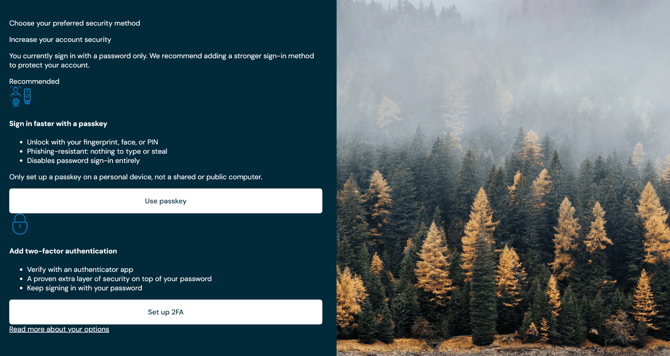
En Passkey gör det möjligt för dig att logga in snabbare och säkrare.
Steg 1: Välj säkerhetsmetod
- När du loggar in får du välja en säkerhetsmetod.
Under avsnittet Sign in faster with a passkey, klicka på Use passkey.
Om felmeddelande ”Something went wrong. Please try again.” visas, klickar du på länken Having trouble? Set up a new passkey för att starta om processen.
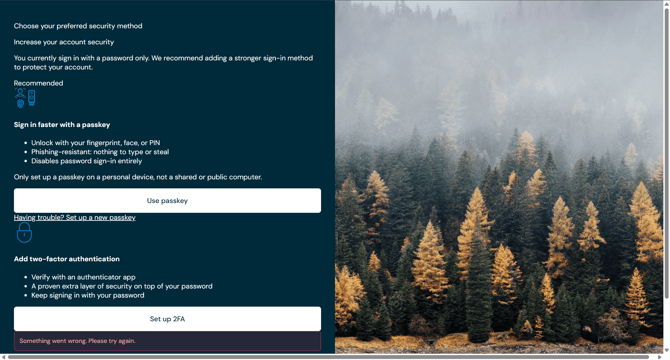
Steg 2: Välj var nyckeln ska sparas
Ett systemfönster öppnas. Välj var du vill spara din Passkey, till exempel Google Lösenordshantering eller Windows Hello.
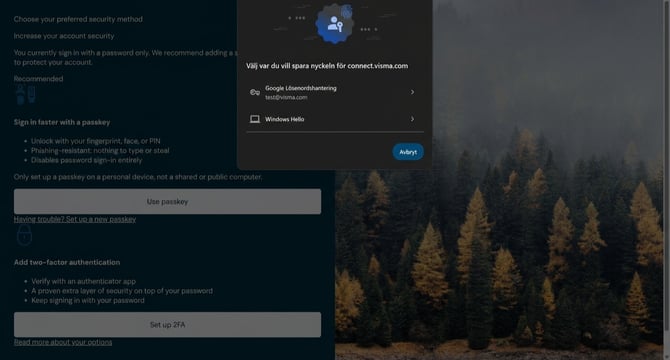
Steg 3: Bekräfta skapandet av nyckeln
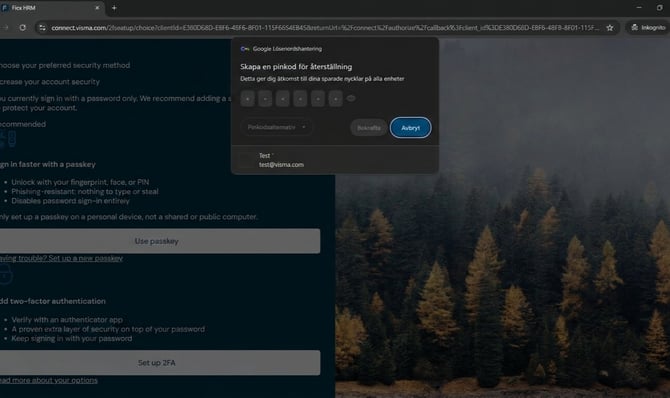 Klicka på Skapa för att godkänna att du vill skapa en nyckel för connect.visma.com.
Steg 4: Skapa PIN-kod för återställning
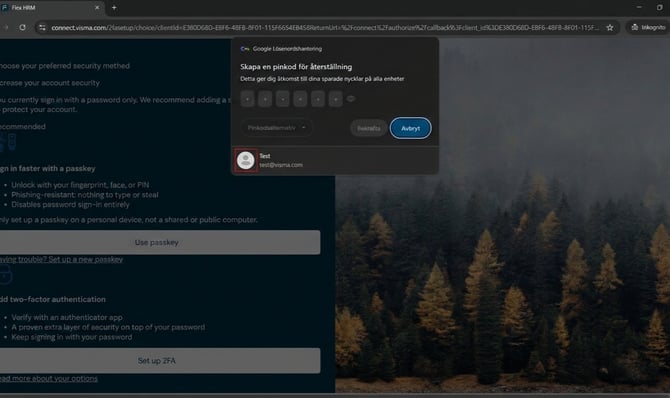
- Mata in en sexsiffrig PIN-kod för din lösenordshanterare. Koden skyddar och återställer dina sparade nycklar på olika enheter.
Klicka på Bekräfta.
Del 2: Konfigurera tvåfaktorsautentisering (2FA)
Tvåfaktorsautentisering ger ett extra skydd för ditt konto genom att kräva en verifieringskod när du loggar in.
Steg 1: Påbörja 2FA-inställningen
- Under avsnittet Add two-factor authentication, klicka på Set up 2FA.
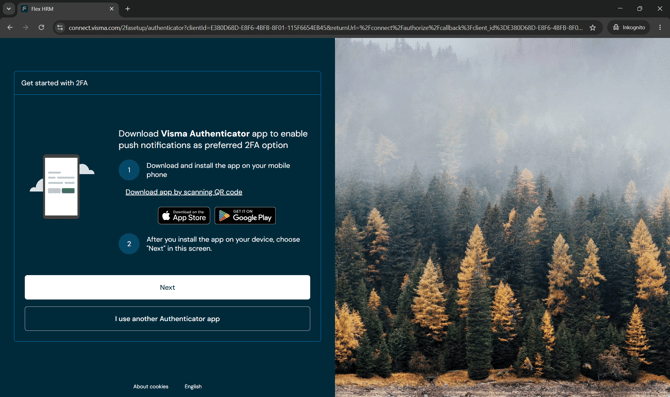
 Klicka på Next på nästa skärm för att gå vidare.
Steg 2: Välj autentiseringsapp
Välj den app som du vill använda för verifiering:
- Visma Authenticator: Ladda ner appen från App Store eller Google Play och klicka på Next.
- Annan autentiseringsapp: Om du vill använda Google Authenticator, Microsoft Authenticator eller en liknande app, klicka på I use another Authenticator app.
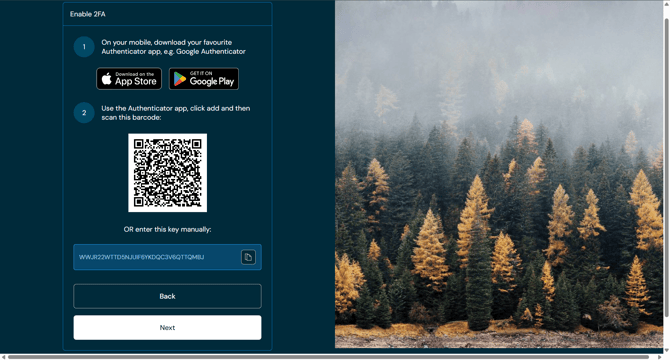
Steg 3: Skanna QR-kod eller ange manuell nyckel
- Öppna din valda autentiseringsapp på din mobil och skanna QR-koden som visas på skärmen.
- Om din kamera inte fungerar kan du istället skriva in den manuella koden (exempelvis WWJR22WTTD5NJUIF6YKDQC3V6QTTQMBJ).
Klicka på Next för att slutföra inställningen.
 *