

Så exporterar du en eller flera rapporter
När du exporterar rapporter laddas de ner som en fil till din dator.
- Gå till den övre knappraden och välj vilken eller vilka rapporter du vill exportera genom att bocka för dem.
- Klicka på Exportera.
- En fil hämtas nu till din dator:
- Om du har valt en rapport får filen samma namn som rapporten.
- Om du har valt flera rapporter döps filen till "Rapportmallar" följt av datum och klockslag för exporten.
Så importerar du en rapportfil
När du vill ta in en rapport i ett företag gör du så här:
- Klicka på Importera.
- En popup-ruta visas. Här kan du antingen dra och släppa rapportfilen, eller klicka på Välj fil för att bläddra fram den.
- När du har valt filen visas en lista över de rapporter som finns i filen, tillsammans med deras namn och status.
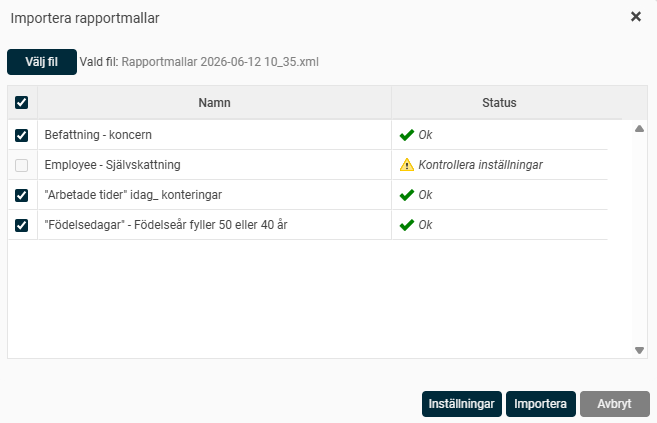
Vilken status rapporten får avgör vad du behöver göra härnäst:
Status: OK
Rapporter som kan importeras direkt utan några ändringar får statusen OK.
- Bocka för rapporterna och klicka på Importera för att spara dem.
Status: Kontrollera inställningar
Om rapporten innehåller fält som inte kan kopplas automatiskt till de fält som finns i det aktuella företaget får den statusen Kontrollera inställningar. Då behöver du göra en manuell koppling:
- Klicka på knappen Inställningar.
- Du ser nu en lista över de fält som är dynamiska. Konteringsdimensioner har redan färdiga förslag på kopplingar, medan till exempel egna fält behöver kopplas manuellt.
- Gå till kolumnen Värde i företag och välj vilket fält i det aktuella företaget som rapportens fält ska kopplas till.
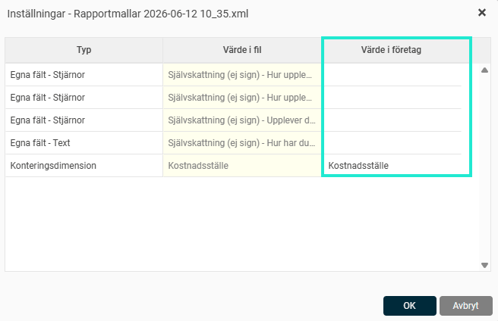
Bra att veta: Inställningarna gäller för alla rapporter som finns i den valda filen. Du behöver därför bara göra detta en gång per import. När alla fält är kopplade ändras statusen till OK och du kan klicka på Importera.
Status: Licens saknas
Om en rapport innehåller fält som kräver en licens som företaget saknar, får rapporten statusen Licens saknas. Du kan inte importera rapporten förrän den licens som krävs har lagts till i företaget.
Viktigt att tänka på efter importen
När du importerar rapporter sparas de automatiskt i systemet. Tänk på att inställningar för publicering och delning inte följer med i filen vid exporten. Du behöver därför göra dessa inställningar manuellt i det nya företaget efter att importen är klar.