
Huvudkontering
Konteringar på poster i reseräkningen ärver från huvudkontering
Konteringar från projekt
Konteringar från utläggskod
Kontering för kopplade koder (underutlägg)
Regler för konteringar
Huvudkontering
Huvudkonteringen visas längst upp i reseräkningen och på första fliken i popupen för registrering. Där ser du alla konteringsnivåer som är inställda för att visas i reseräkningens huvuduppgifter.
Kontering som hämtas automatiskt
Om en kontering har hämtats automatiskt från en inställning, till exempel din hemkontering, visas texten i grått.
Kontering som du anger manuellt
Om du fyller i en kontering manuellt visas texten med svart stil.
När du anger något manuellt gäller följande:
- Manuella uppgifter har högst prioritet: Det du anger manuellt gäller alltid och skrivs inte över av din hemkontering. Om du till exempel har angett kostnadsställe 5 manuellt, ändras det inte av ditt hemkostnadsställe.
- Hela huvudkonteringen blir manuell: Om en automatisk kontering har hämtats och du sedan ändrar någon annan nivå manuellt och sparar, räknas hela huvudkonteringen som manuellt angiven. Alla konteringar får då svart text. De skrivs därefter inte över, vilket även gäller för konteringar som från början hämtades automatiskt.
Även blanka konteringar ses som manuellt angivna, och skrivs inte över.
Återställa till grundkontering
Om du vill ta bort alla manuella ändringar och återgå till grundkonteringen klickar du på knappen Återställ.
Konteringar på poster i reseräkningen ärver från huvudkontering
Resor, bilresor och utlägg ärver konteringar från huvudet. Det görs alltså ingen koll mot hemkonteringar, utan kollen görs mot huvudet. Har hemkonteringar fallit ut där faller de ut även för transaktionsraden. Har jag gjort manuella ändringar i huvudet ärvs dessa till transaktionsraden.
Resor, bilresor och utlägg som ärvt konteringar från huvudet visar konteringarna med grå text. Gör jag en ändring i konteringarna får det endast genomslag för raden, det slår aldrig tillbaka till huvudet. Gör jag manuella ändringar i transaktioners kontering får de svart text, och påverkas inte av huvudet längre.
Ändrar jag i huvudet påverkas transaktionsrader utan manuella ändringar, medan de med manuella ändringar blir opåverkade.
Klickar jag på Återställ i huvudet påverkas transaktionsrader utan manuella ändringar, medan de med manuella ändringar blir opåverkade.
Klickar jag på Återställ för en rad påverkas endast denna rad.
Observera
Det kan finnas fler konteringar till reseräkningar och reseräkningsposter än vad som visas i reseräkningen.
Om exempelvis kostnadsställe är inställt på att lägga ut hemkontering så läggs hemkostnadsställe ut, oavsett om kostnadsställe visas i huvudet och/eller på transaktionerna.
Konteringar från projekt
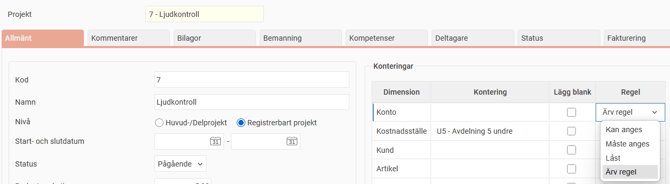
I projektregistret kan du ange konteringar per projekt, om du exempelvis vill att kostnadsställe U5 alltid ska falla ut när någon registrerar projekt 7.
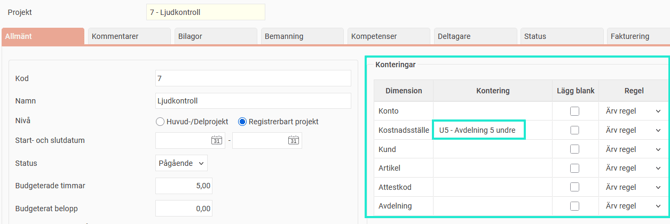
Lägg blank bockas i om du vill att kostnadsställe ska blankas när projektet anges.
En förutsättning för att konteringar ska falla ut från projektet och för Lägg blank är att man i konteringsdimensionens inställningar bockat i Lägg ut kontering från Projekt.
Är den inte ibockad faller kostnadsställe inte ut även om det finns angivet i projektregistret.
Konteringar från utläggskod
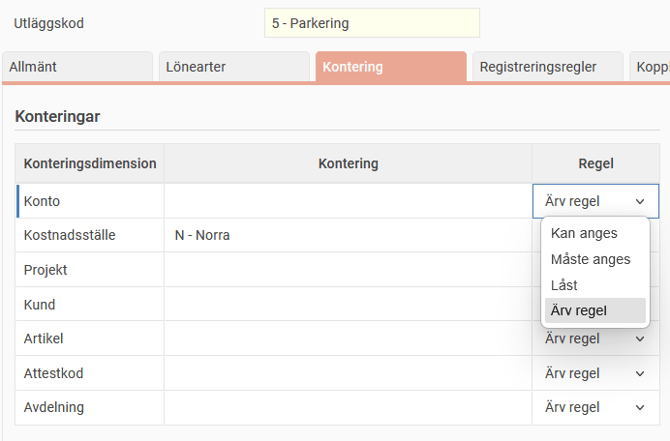
Du kan ange kontering per utläggskod under Inställningar > Resa > Utlägg & representation > Koder. Det används för att exempelvis bestämma att utläggskoden Parkering alltid ska få ett visst kostnadsställe.
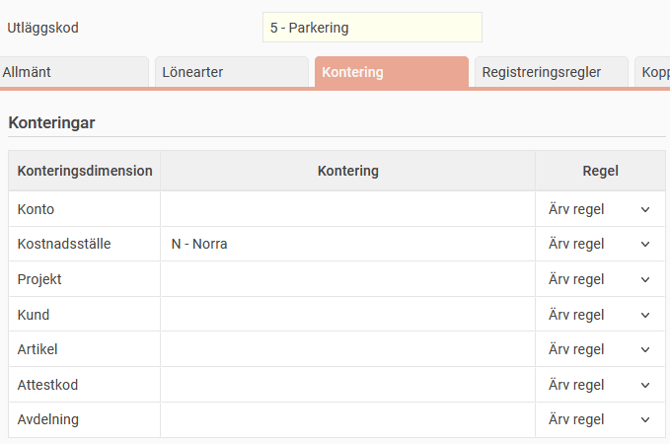
Prioritetsordning
Om kontering är angivet på både utläggskod och projekt gäller följande prioritering:
- Projekt (förutsatt att konteringsdimensionen är inställd på att läggas ut från projekt)
- Utläggskod
Exempel
I det här exemplet är kostnadsställe inställt på att läggas ut från projekt och från hemkontering. Inställningarna är följande:
- Projekt 7 har kostnadsställe U5.
- Utläggskoden Parkering har kostnadsställe Norra.
- Anställd 1 har hemkostnadsställe Södra.
Så här ändras konteringen när du skapar reseräkningen:
- Du skapar en reseräkning. Huvudet får automatiskt hemkostnadsställe Södra.
- Du skapar ett utlägg med utläggskoden Parkering. Södra byts då ut mot Norra, från utläggskodens konteringsinställning.
- Du anger projekt 7. Norra byts då ut mot U5, eftersom konteringar från projekt har högre prioritet.
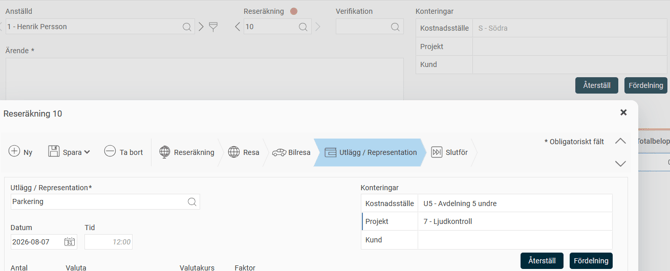
- Om du tar bort projekt 7 ligger kostnadsställe U5 fortfarande kvar. Det beror på att du satte projektet manuellt, vilket gjorde att även kostnadsstället sparades som ett manuellt val. Du behöver klicka på Återställ för att återställa konteringen till det som skulle ha genererats automatiskt (kostnadsställe Norra från utläggskoden).
Kontering för kopplade koder (underutlägg)
Kopplade koder är koder som läggs ut automatiskt när du registrerar ett annat utlägg (här kallat huvudutlägg). Det kan till exempel handla om att du registrerar friskvård som är kopplad till ett avdrag som drar bort 25 procent, och som alltid faller ut när du registrerar friskvård.
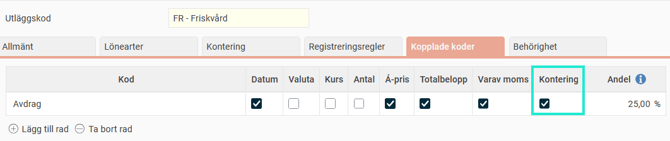
Ärva kontering från huvudutlägget
När du kopplar en kod under Inställningar > Resa > Utlägg & representation > Koder, fliken Kopplade koder, kan du markera att kontering ska tas från huvudutlägget.
Det innebär följande:
- Underutlägget får samma konteringar som faller ut för huvudutlägget.
- Om du ändrar på huvudutlägget ändras även underutlägget.
- Om du gör en manuell ändring på underutlägget räknas det som manuellt. Då kommer ändringar på huvudutlägget inte längre att påverka underutlägget.
Prioritering
Om både huvudutlägget och underutlägget har till exempel ett kostnadsställe angivet i registret för utläggskoder är det huvudutläggets kontering som gäller. Huvudutlägget har högre prioritet än underutläggets egen kontering.
När koden inte ärver kontering
Om den kopplade koden inte är inställd på att ärva kontering från huvudutlägget påverkas underutlägget inte av huvudutläggets kontering eller ändringar i den.
Regler för konteringar
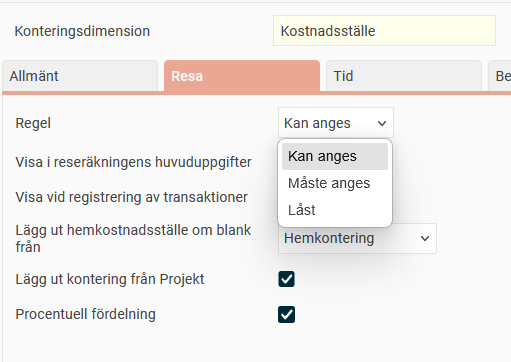
När du ställer in en konteringsdimension kan du välja mellan tre olika regler:
- Kan anges: Det går att ange informationen, men det är inget tvång.
- Måste anges: Du kan spara utan att ange informationen, men du kan inte granska. Om du till exempel låter bli att ange kostnadsställe när det är inställt på Måste anges, får du en gul varning när du sparar och ett rött, spärrande valideringsfel när du försöker klarmarkera.
- Låst: Det går inte att ange informationen. Det kan till exempel handla om att du alltid vill att hemkostnadsställe läggs ut på reseräkningarna. Då hålls fältet skrivskyddat så att det faller ut automatiskt och du inte kan råka ändra det.
|
Var ställer du in reglerna? Du kan ställa in reglerna på tre olika ställen i systemet:
|
 |
|
 |
|
 |
Vilken prioritet har reglerna?
Om regler har ställts in på flera ställen gäller följande prioriteringsordning:
- Projektregistret
- Utläggskod
- Den generella regeln på konteringsdimensionen.
Vad innebär regeln Ärv regel?
Valet Ärv regel innebär att regeln hämtas från den tidigare nivån. Om kostnadsställe till exempel är inställt på Måste anges på den generella nivån, och en utläggskod är inställd på Ärv regel, måste kostnadsställe anges när du använder den utläggskoden.
Exempel på hur prioriteringsordningen fungerar
- Kostnadsställe är inställt på att vara Låst på den generella nivån.
- Utläggskoden Parkering är inställd på att kostnadsställe Måste anges.
- Projekt 7 är inställt på att kostnadsställe Kan anges.
När en anställd registrerar en reseräkning är kostnadsställe först Låst.
När den anställde registrerar ett utlägg och väljer utläggskoden Parkering, låses kostnadsstället upp och måste anges för att det ska gå att granska reseräkningen.
Om den anställde sedan konterar utlägget med projekt 7, är kostnadsstället fortfarande upplåst. Nu kan hen dock välja att inte ange det, och det går ändå att granska reseräkningen.