
Överföring av reseräkningar till lön
Under Bearbetningar finns menyn Överföring av reseräkningar till lön.
Observera
Du som använder HRM Payroll hämtar reseräkningar från löneberedningen. Denna artikel rör endast de som har annat lönesystem än HRM Payroll.
En fil skapas i det filformat som man har valt i lönekopplingen och den importeras sedan in i lönesystemet.
Ny överföring
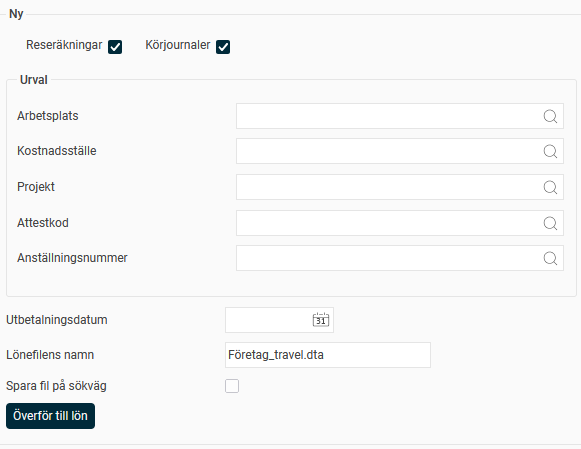
I den här vyn fyller du i de uppgifter som krävs för att skapa en ny överföring.
Du kan välja om du vill göra en överföring av reseräkningar, körjournaler eller både och genom att markera motsvarande kryssruta eller kryssrutor.- Kostnadsställe/övriga konteringar: Här kan du göra urval på de anställdas hemkonteringar.
- Anställningsnummer: Här kan du göra urval på specifika anställningsnummer. Om du inte gör något urval tas alla anställda med granskade reseräkningar med.
- Utbetalningsdatum: Välj ett utbetalningsdatum för de reseräkningar som du ska överföra till lön. Detta datum ska vara samma som utbetalningsdatumet i ditt löneprogram. Utbetalningsdatumet visas på de rapporter som vi skriver ut för perioden.
- Lönefilens namn: Här visas eller anger du lönefilens namn.
Om ett filnamn har angivits under Inställningar > Lön > Lönekoppling, fliken Resa, så hämtas namnet automatiskt därifrån.
När du är klar klickar du på knappen Överför till lön för att starta överföringen.
Reseräkningen blir då markerad som överförd till lön.
Avslutade överföringar

Här ser du information om överföringar som redan är klara.
- Status: Visar status för överföringen.
- Signatur: Här visas signaturen för den användare som utförde överföringen.
- Info: Klicka på informationssymbolen för att visa utökad information om överföringen. Exempelvis uppgifter om antalet reseräkningar och antalet transaktioner.
- Backa: Med denna funktion kan du backa en period.
Klicka på den gröna pilen. De reseräkningar som avräknades läses då tillbaka, och du kan göra ändringar i dem igen. - Återöverför till lön: Används för att skapa en ny fil för samma körning, utan att behöva backa den ursprungliga överföringen. Observera att den nya filen skriver över den ursprungliga.
Funktionen är användbar om du gjort en förändring i era inställningar och vill skapa om filen enligt den nya förutsättningen. Till exempel: När du skapade filen första gången hade du inte ställt in under Inställningar > Lön > Lönekoppling att kostnadsställe ska tas med i filen. Nu har du ställt in det, och vill skapa samma fil med skillnaden att kostnadsställe skrivs med.
Observera att funktionen inte räknar om reseräkningarna. Har du till exempel ändrat en anställds hemkostnadsställe kommer de avräknade reseräkningarna ändå att ha kvar det tidigare. I sådana fall kan du inte återöverföra till lön, utan måste backa överföringen, räkna om reseräkningarna, och sedan göra en ny överföring till lön. - Fil: Här ligger den aktuella transaktionsfilen. Klicka på ikonen så laddas filen ner. Dubbelklicka på filen eller högerklicka och välj Öppna från menyn. Spara sedan filen i önskad katalog på din dator.