
Automatisera beräkning av skulder vid lönekörning
Du kan få hjälp att skapa beräkningsunderlag för skulder automatiskt när du avräknar en lönekörning. Det gäller skulder som semesterskuld, kompskuld och ATK/ATF-skuld.
Så här beräknar du en skuld
-
Gå till Lön > Skuldhantering.
-
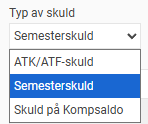
Välj vilken typ av skuld du vill beräkna i fältet Typ av skuld och klicka sedan på Ny.
-
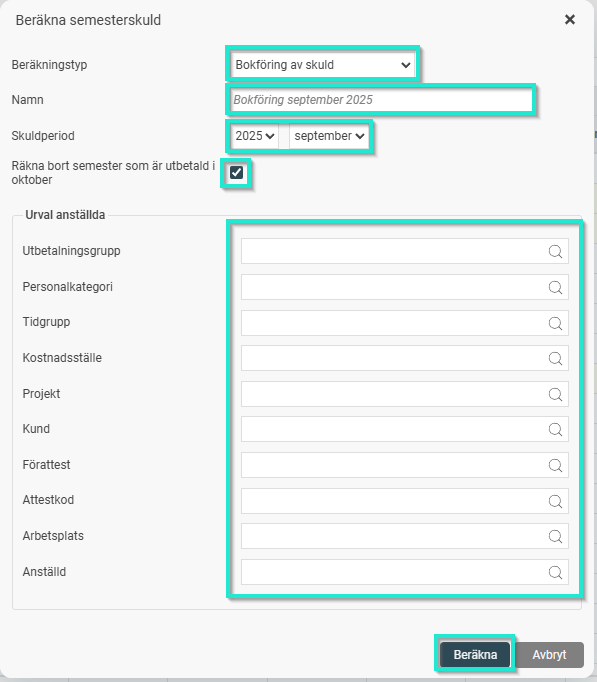
I fönstret som öppnas fyller du i inställningarna för din beräkning:
-
Beräkningstyp: Välj Bokföring av skuld.
-
Skuldperiod: Ange vilken period beräkningen gäller.
-
Inkludera uttagen semester: Om du beräknar en semesterskuld, anger du här om uttag från den aktuella löneperioden ska inkluderas (förutsätter att ni aktiverat inställningen "Räkna bort semester som betalas ut månaden efter skulddatumet" under Inställningar > Lön > Bokföring och skuldhantering).
-
-
-
Urval: Du kan också göra kompletterande urval på exempelvis personalkategori eller konteringar om du inte vill beräkna för alla.
-
Skapa flera skulder för samma period
För att kunna skapa flera skulder för samma period behöver du först aktivera en inställning.
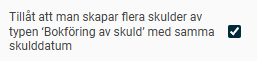
Gå till Inställningar > Lön > Bokföring och skuldhantering och välj fliken Skuldhantering. Bocka i rutan Tillåt att man skapar flera skulder av typen ‘Bokföring av skuld’ med samma skulddatum.
Exempel:
Efter lönekörningen i december har en semesterskuld skapats för december.
I januari vill jag göra en ny skuldberäkning för december till årsbokslutet som inkluderar uttagna dagar i december som löneberäknats i januari lön.
Förberedelser
Innan du skapar skuldberäkningen behöver du göra följande:
-
Öppna lönekörningen för januari.
-
Hämta in avvikelserna för december.
Skapa ny semesterskuld
Skapa det nya underlaget:
-
Gå till Lön > Skuldhantering.
-
Välj att skapa en ny semesterskuld för december.
-
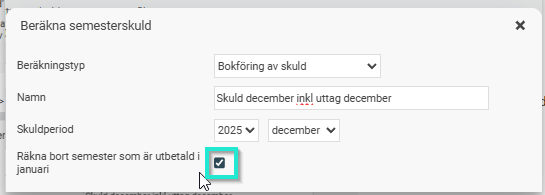
Ange ett namn för underlaget. Tänk på att du behöver ge underlaget ett unikt namn, eftersom du inte kan använda samma namn som ett underlag som redan finns.
- Markera att skulden ska "Räkna bort semester som är utbetald i januari".
Granska beräkningen
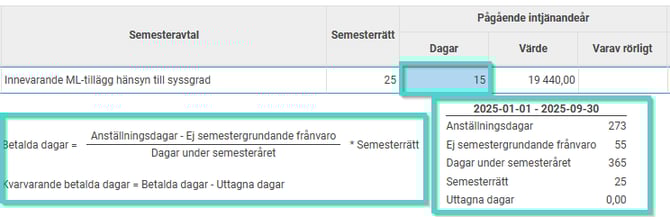
När beräkningen är klar visas en skuldlista där du ser medarbetarens semesteravtal och semesterrätt samt tillhörande skuldvärden. För att se hur systemet har kommit fram till de olika värdena kan du klicka i listan.
Klicka på ett specifikt värde i listan för att se formeln och de olika parametrar som ingår i uträkningen. Formeln för beräkningen av dagarnas värde kommer från semesteravtalet.
Kontrollmarkera skulden för användning i bokföringsunderlag
För att kunna ta ut ett bokföringsunderlag på skulden behöver du slutligen kontrollmarkera skuldlistan. Det gör du genom att klicka på knappen Markera som kontrollerad.
Automatisera beräkning av skulder vid lönekörning
Du aktiverar funktionen under menyvalet för lönekörningar:
- Gå till Inställningar > Lön > Lönekörningar.
- Klicka på fliken Automatisering.
- Aktivera inställningen Skapa skulder automatiskt.
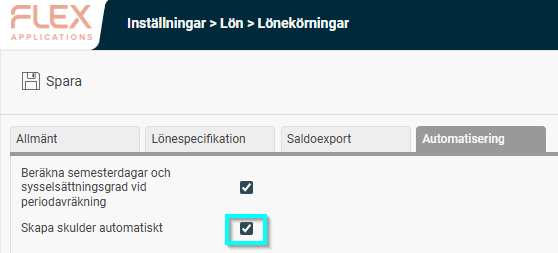
När inställningen är påslagen beräknar och skapar systemet skulderna för dina anställda varje gång du avräknar en lönekörning.
Manuell hantering och justeringar
- Om du redan har skapat en skuld manuellt: Systemet hoppar över den typen av skuld och låter dina manuella uppgifter stå kvar. Övriga skulder skapas som vanligt. Du behåller alltså kontrollen även när du låter Flex HRM göra arbetet.
- Komplettera i efterhand: Du kan komplettera och ändra de automatiskt skapade skulderna i efterhand om du upptäcker något som behöver justeras.
När körs automatiseringen?
Automatiseringen startar i nuläget vid avräkning av lönekörningen. Om du skapar dina skulder vid andra tidpunkter än så passar funktionen inte för ditt arbetssätt i dagsläget. Vi arbetar vidare med funktionen för att den ska passa fler arbetssätt framöver.