Steg 1: Förberedelser - Skuldlistor
-
Innan du kan skapa själva bokföringsfilen måste du gå till Lön > Skuldhantering.
-
Där skapar och kontrollmarkerar du de skuldlistor (t.ex. semesterskuld, kompskuld) som ska vara med i bokföringen.
Relaterade artiklar:
Steg 2: Skapa Bokföringsunderlaget
-
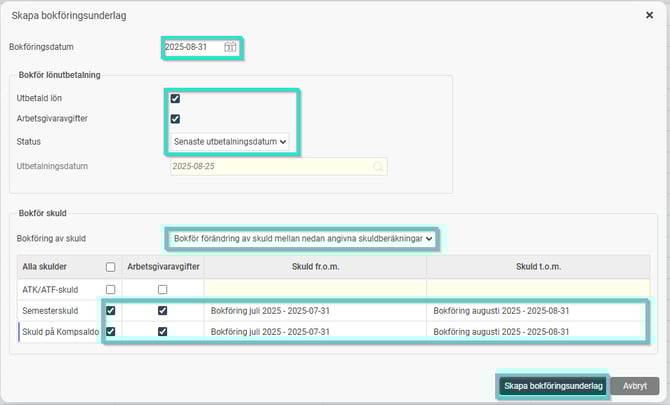
Gå till Lön > Bokföring och klicka på Ny.

-
Datum: Fyll i korrekt bokföringsdatum.
-
Innehåll: Bocka i vad som ska inkluderas, vanligtvis Utbetald lön och Arbetsgivaravgifter.
-
Lönekörning (Status): Välj vilken lönekörning som ska bokföras.
-
Preliminär: För en lönekörning som ännu inte är låst och avräknad.
-
Senaste utbetalningsdatum: För den senast avräknade lönekörningen.
-
Valfritt utbetalningsdatum: För att välja en specifik, tidigare avräknad lönekörning från en lista.
-
-
Inkludera skulder (om relevant):
-
Välj om du vill bokföra den totala skulden eller bara förändringen sedan föregående period.
-
Bocka i de specifika skulder som ska med (för att en skuld ska dyka upp för en i listan måste en skuldlista ha skapats och kontrollmarkerats för perioden under Lön > Skuldhantering).
-
Välj vilket skuldunderlag (vilken månads skuldlista) som bokföringen ska baseras på.
-
- Klicka på Skapa bokföringsunderlag.
I bilden visas exempel på ett bokföringsunderlag på avräknad lönekörning i augusti 2025, med förändring av semester- och kompskuld från juli till augusti (baserat på skuldlistor för juli och augusti).
Detta skapar ett underlag i listan.
För att skapa en bokföringsfil (.csv eller Sie4-format, beroende på företagets inställningar) markerar du raden med bokföringsunderlaget och klickar på Skapa bokföringsfil.
Filen skapas längst till höger bredvid bokföringsunderlaget och kan laddas ned till önskad plats.

Spara ner och formattera bokföringsordern i excel
För att spara ner bokföringsordern i excel gör följande:
-
Markera bokföringsordern i vyn Lön > Bokföring och klicka på Skriv ut

- Gör ev urval/justeringar och klicka på Förhandsgranska.

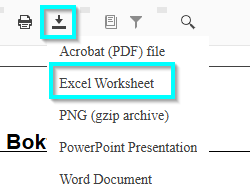
- När bokföringsordern öppnas, klicka på symbolen för nedladdning och välj excel.
Excelfilen innehåller både sammanslagna kolumner och tomma kolumner/rader. För att få en mer lättarbetad fil behöver du formattera om filen.
-
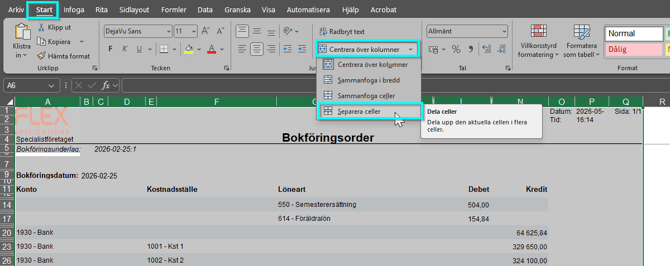
Markera samtliga kolumner i bladet (A-Q) och klicka sen på fliken Start > Centrera över kolumner och välj i rullistan alternativet Separera celler. Detta delar upp alla sammanslagna kolumner.
- Markera sedan raderna ovanför rubrikraderna för att ta bort dessa (rad 1-10 i exemplet), högerklicka och välj Ta bort.
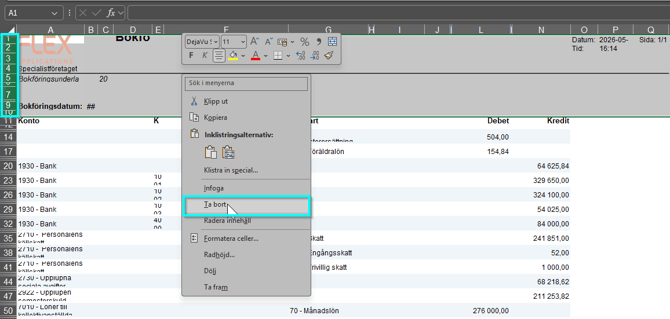
- Bredda samtliga kolumner (A-N) så att du ser vilka kolumner som innehåller värden eller är tomma och kan tas bort. Markera tomma kolumner, högerklicka och välj Ta bort för att ta bort dessa.

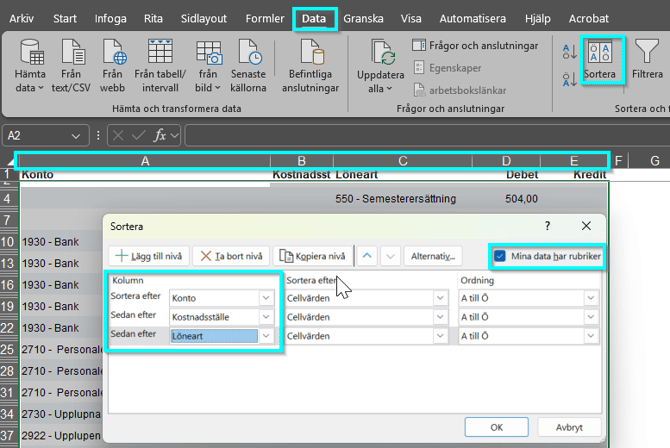
- Markera kvarvarande kolumner och klicka på fliken Data > Sortera för att sortera listan i önskad ordning, i exemplet Konto - Kostnadsställe - Löneart, detta för att sortera bort tomma rader i listan.
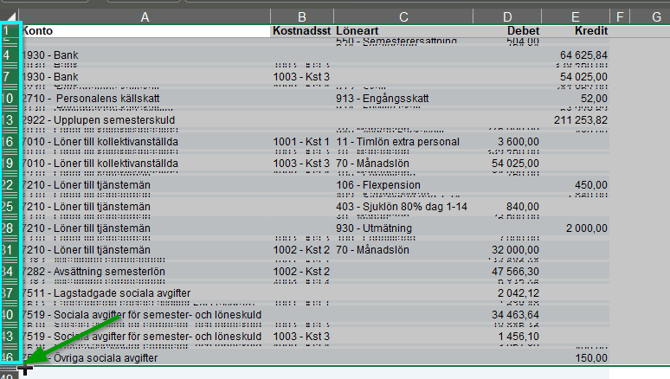
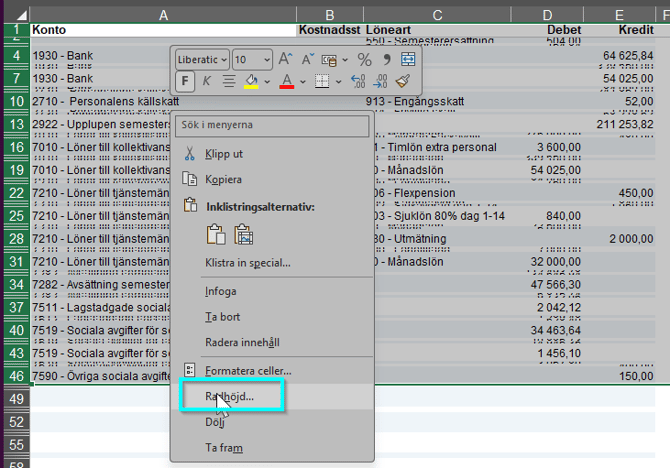
- Justera radhöjden på rader med värden genom att markera alla rader och dubblklicka när du får upp plussymbolen, alternativt högerklicka och välj Radhöjd för att ange önskad radhöjd.