
Rapporter
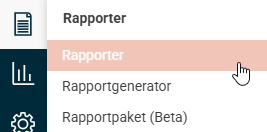
Du hittar rapporterna under menyn Rapporter
Tillgängliga standardrapporter
Nedan ser du en sammanfattning av vilka rapporter som finns.
Observera att rapporterna ofta hör till en specifik modul och innebär att du endast ser de rapporter som du har licens för och som du som användare har behörighet till.
- Resa
-
Reseräkningsspecifikation
-
Reseräkningssammandrag
-
Resdagsstatistik
-
Fördelning av reskostnader
-
Traktamentesstatistik
-
Bokföringsorder
-
Körjournal
-
Granskningslista
-
Löneunderlag, preliminärt
-
Löneunderlag, avräknat
-
- Schema/bemanning
- Personligt schema
- Schemaöversikt per vecka
- Schemaöversikt per bemanning
- Tid
- Månadsrapport
- Frånvarostatistik
- Semesterlista
- Fördelning av tid
- Personalliggare
- Granskningslista
- Projektuppföljning
- Saldosummering
- Löneunderlag, avräknat
- Fakturering
- Fakturaunderlag
- Beläggningsgrad
- Personal
- Personallista
- Närmast anhöriga
- Anställningsavtal
- Lön
- Banklista
- Bokföringsorder
- Fördelning av antal och belopp
- Lönespecifikation
- Löneunderlag, lönekörning
- Semestersaldon
- Sjukstatistik
Arbetsgång för rapporter
Arbetsgången är densamma för alla standardrapporter i Flex HRM:
-
Välj det delsystem och den rapport du vill använda.
-
Definiera det urval som rapporten ska baseras på.
- Sätt Sortering/gruppering och/eller Visningsalternativ
-
Skriv ut rapporten.
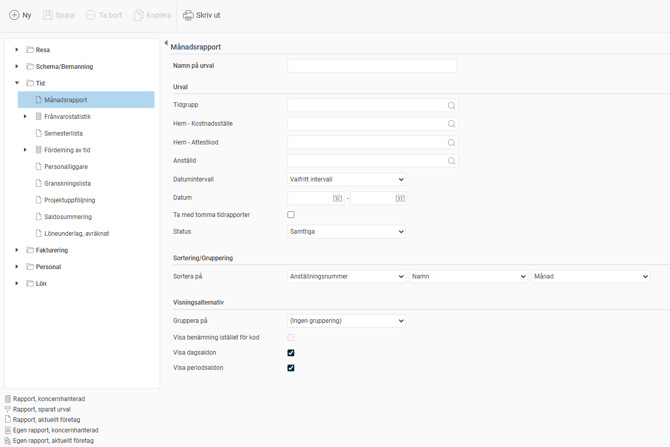
Du ser vilka rapporter som ingår i en kategori genom att klicka på pilen framför respektive huvudnivå. Till höger i bilden visas de urvalsmöjligheter som finns för den valda rapporten.
Definiera urval
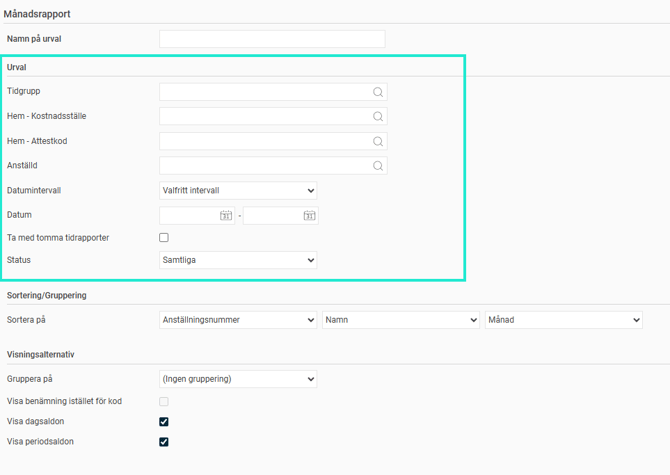
Här ställer du in vilka data som ska inkluderas i rapporten innan du tar ut den.
Observera
Om du gör ett urval baserat på hemkonteringar eller tidgrupp inkluderas data för alla anställda som för tillfället tillhör den hemkonteringen eller tidgruppen. Det innebär att om en anställd har bytt hemkontering eller tidgrupp så kommer den anställde när rapporten hämtas att höra till den aktuella konteringen/tidgruppen som den anställde tillhör idag, inte den kontering/tidgrupp som den anställde hörde till för datumurvalet.
För att göra mer specifika urval finns det i vissa rapporter möjlighet att välja registrerade konteringar, till exempel i tidrapporten, reseräkningarna och löneberedningen. Då hämtas data baserat på registrerad kontering.
Spara urval
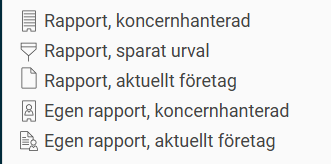
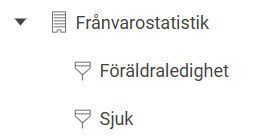
Du kan spara ett urval genom att skriva ett Namn på urval högst upp och klicka på Spara-knappen i verktygsfältet. Ett sparat urval hittar du sedan under originalrapporten i rapportträdet.
I nedan exempel ser du att det finns två olika rapporturval sparade av standardrapporten Frånvarostatistik.
Skriva ut rapporten
För att skriva ut en rapport klickar du på skrivarsymbolen i det övre verktygsfältet. Rapporten öppnas då i en ny flik i din webbläsare.
Nedan följer en beskrivning av de funktioner du hittar i utskriftsfönstret:
-
 Spara rapporten i annat format (Export) Du kan spara rapporten i ett annat filformat, som till exempel en PDF-fil. Klicka på pilen till höger om exportikonen.
Välj det önskade filformatet i listan.
-
 Uppdatera vyn Klicka på Uppdatera-ikonen för att uppdatera vyn med eventuella ändringar som har gjorts medan du haft fönstret öppet.
 -
 Skriv ut Klicka på Skriv ut-ikonen för att skriva ut rapporten. Tänk på att du kan behöva ändra utskriftsinställningarna från Alla till det sidintervall du önskar.
Relaterade artiklar
Rapportgenerator - Vad är Rapportgeneratorn?