
Du kan hantera din tidrapportering i appen Flex HRM. Klicka på kalendern i bottenmenyn för att öppna dagens datum.
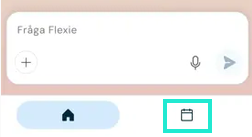
Kalendern visas till en början endast för de som dagredovisar. Använder du periodredovisning kan du inte hantera din tidrapport i appen ännu.
|
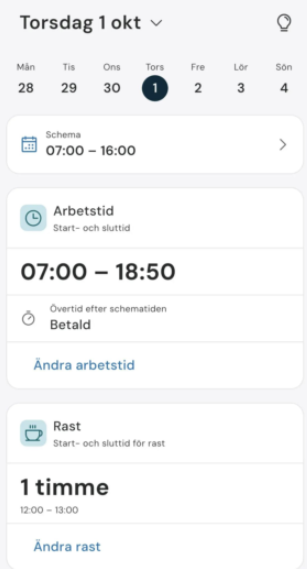
Du kan ändra datum i kalendern (klicka på raden med veckodag och datum längst upp) eller genom att svepa i sidled i datumraden. Dagen är indelad i följande sektioner: Schema Arbetstid Rast |
 |
|
Frånvaro
|
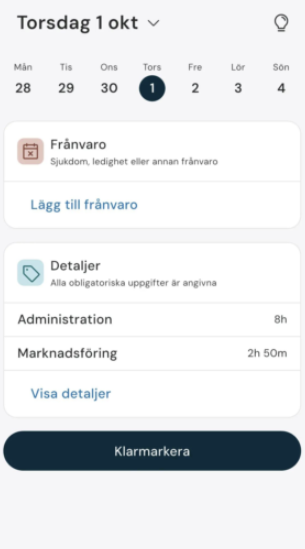 |
Vi använder här begreppet klarmarkering för tidrapportens första granskningsnivå. Det kan benämnas på ett annat sätt i ert system.
Hur visas saldon?
I kortet Saldon ser du hur dagen påverkar dina tidsaldon. För att dagvyn ska vara lättöverskådlig ser du som default max tre saldon, men kan klicka på en pil för att visa alla saldon som ska visas enligt era layoutinställningar för saldon (Inställningar > Tid och Bemanning > Saldon > Layoutinställningar saldon).
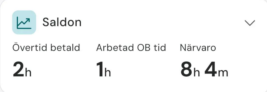
De saldon som visas som default är sådana som ändrats av dagen.
Till exempel: En dag då du inte arbetat övertid ser du inte övertidssaldot.
Fäller du ut saldovisningen med pilen ser du alla saldon, även de som inte påverkats av dagen.
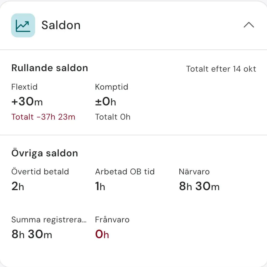
I utfällt läge visas dina rullande saldon och övriga saldon.
Rullande saldon är sådana som inte bryts vid månadsskiftet utan fortsätter rulla, till exempel flextidssaldo. Rullande saldon visar dagens förändring samt det totala saldot till och med dagens datum.
Övriga (periodbundna) saldon visar dagens värde.
Har ni tidkoder på tidrapportens flik Ersättningar som påverkar saldon så syns det inte när saldon är i sitt första läge, där max tre saldon visas. När du klickar på pilen för att expandera, så att alla saldon visas, får du också med påverkan från tidkoder på fliken Ersättningar.
Status
Status för dagen visas vid datumet längst upp. Statusen visas som Preliminär för en dag du ännu inte granskat, granskningsnivåns namn för en dag som du eller din chef har granskat, till exempel Klarmarkerad eller Attesterad och Överförd till lön för en dag som granskats och förts över till lönesystemet.
Varningar
Har du missat att registrera något som hindrar dig från att klarmarkera dagen, visas en orange varningstriangel på det kort där uppgiften saknas. Varningen kan visas på två kort i dagvyn: Arbetstid och Detaljer.
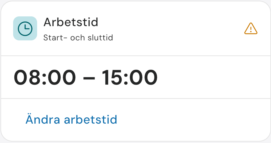
Öppna kortet för att se en förklaring av vad som behöver kompletteras.
Arbetstid
På kortet Arbetstid visas varningen om du har ospecificerad tid. Det betyder att den tid du har rapporterat inte stämmer med din arbetstid, och att skillnaden saknar en förklaring. Det kan handla om att du arbetat för lite utan att registrera frånvaro eller arbetat för mycket utan att registrera övertid.
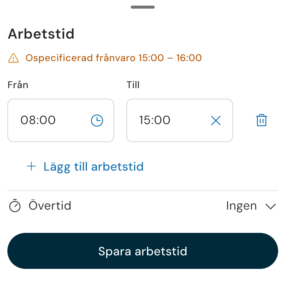
Du rättar till det genom att ange frånvaro eller övertid för den tid det gäller.
Detaljer
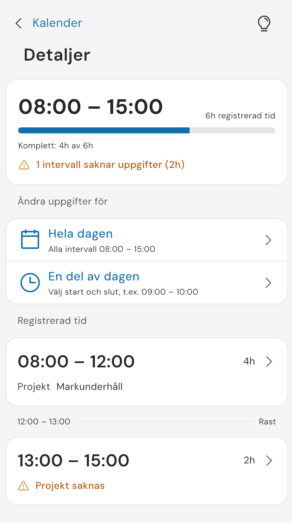
På kortet Detaljer visas varningen om en uppgift är obligatorisk men saknas, till exempel:
- Ett projekt måste anges.
- En kommentar krävs.
Varför kan jag inte tidrapportera i appen?
Saknar du kalendern i bottenmenyn i appen?
Kalendern visas till en början endast för de som dagredovisar. Använder du periodredovisning kan du inte hantera din tidrapport i appen ännu.
Du kan själv kontrollera din registreringstyp i HRM Time. Om du ser en flik som heter Dagvy i din tidrapport är du dagredovisare. Om du bara ser Veckovy och Månadsvy är du periodredovisare.
För att tidrapportera i appen Flex HRM behövs också licens för HRM Time samt behörighet att redigera sin tidrapport.