Genomför en löneutbetalning i Flex HRM
-
Gå till Lön > Utbetalning av lön.
-
Markera det du vill exportera.
-
Klicka på Starta export.
Om överföringen lyckas får du en notis med texten Export till Autopay lyckades. Betalningen finns nu tillgänglig för godkännande i Autopays gränssnitt för de personer som har rätt roll.
Genomför godkännande i Autopay
I Visma Autopay loggar du sedan in för att godkänna transaktionerna.
- Gå till Godkänn.
- Välj visningssätt:
- Klicka på Företagsöversikt om du vill se betalningarna grupperade per företag och betalningsbatch.
- Klicka på Transaktionsvisning om du vill se alla enskilda betalningstransaktioner i en rak lista.
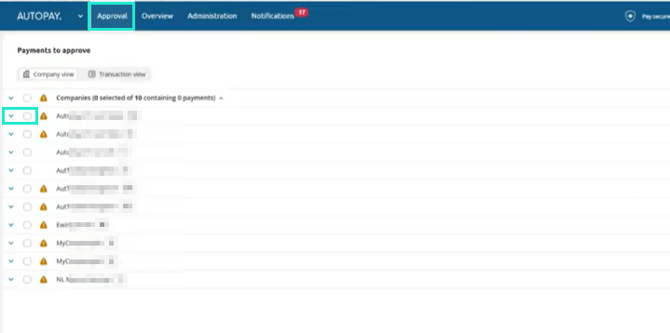
- Markera de betalningar som du vill godkänna.
- Klicka på Godkänn.
- Bekräfta godkännandet med din valda tvåfaktorautentisering (till exempel BankID eller en engångskod från din autentiseringsapp).
När du har godkänt betalningen ändras statusen till Skickat till bank och skickas vidare till banken för utbetalning.
Betalningsstatus och översikt
När en betalning har godkänts hittar du den på översiktssidan. Här kan du använda olika filter för att granska betalningarna.
Betalningens status ändras under processen:
- När betalningen laddas upp får den statusen Ny.
- När betalningen har godkänts skickas den till banken, accepteras av banken och blir slutligen betald.
Om en betalning avbryts eller avvisas måste du åtgärda orsaken till avvisningen. Därefter laddar du upp betalningen till Autopay igen och godkänner den på nytt.
Andra frågor om hur du gör i Autopay?
Skriv direkt i chatten i Visma Autopay för att få svar på dina frågor.
Överföring misslyckades - Felsökning i Flex HRM
Om en överföring misslyckas i Flex HRM kan du hitta information om vad som gått fel i den loggfil som skapas.
Ladda ner loggfilen
Du laddar ner filen genom att klicka på fil-ikonen vid det aktuella utbetalningsunderlaget. När du klickar på filen visas en informationsruta som påminner om att detta är en loggfil och inte en bankfil som ska laddas upp manuellt.
Loggfilen innehåller:
-
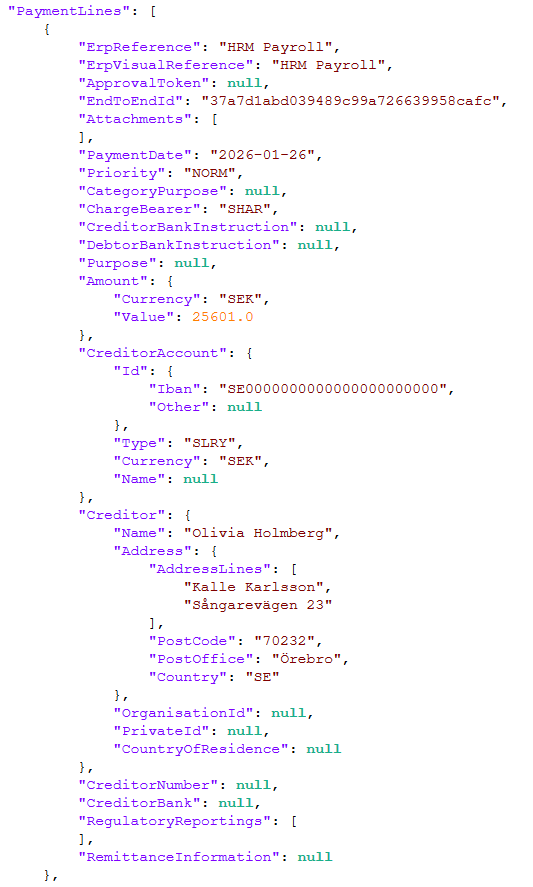
All data som vi har skickat till Autopay.
-
Svar från AutoPay med status för varje enskild transaktion.
Hitta specifika fel
Om du får information från Autopay om att en transaktion med ett visst ID har orsakat problem, kan du söka i loggfilen:
-
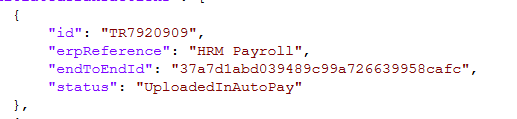
Sök efter det ID du fått (det börjar ofta med ”TR”).
-
När du hittat rätt ID, kopiera värdet för endToEndId för samma transaktion.
-
Sök efter detta endToEndId längre ner i filen. Där ser du exakt vilken data som skickades från HRM Payroll, vilket hjälper dig att se vad som behöver korrigeras.