Hantera förmånsbil med drivmedelsförmån
Den här artikeln beskriver hur du hanterar tjänstebilar där företaget betalar drivmedlet och den anställde förmånsbeskattas för privatkörning (drivmedelsförmån).
Förutsättningar i personalregistret
För att hanteringen ska fungera korrekt behöver du ställa in följande uppgifter på den anställda:
-
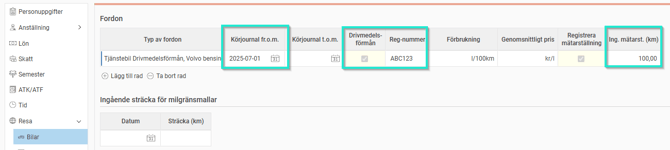
Gå till Personal > Anställda och välj fliken Bilar.
-
Markera rutan Drivmedelsförmån.
-
Fyll i övriga obligatoriska uppgifter:
-
Körjournal fr.o.m.
-
Reg-nummer
-
Ingående mätarställning (km)
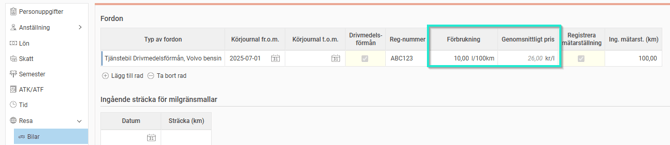
- Förbrukning (endast om "Genomsnittligt" pris används som beräkningsmetod)
- Genomsnittligt pris (endast om "Genomsnittligt" pris används som beräkningsmetod)
-
Inställningar för beräkning
Du behöver ställa in hur systemet ska beräkna förmånsvärdet. Det gör du under Inställningar > Resa > Bilresor > Generellt.
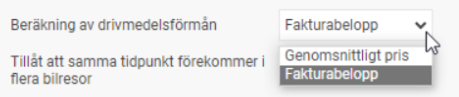
Fakturabelopp
Om du använder fakturabelopp kan förmånsvärdet variera månad för månad beroende på inköp och privata mil. Detta ger en exakt kostnad.
Systemet räknar ut värdet enligt formeln:
(antal privata mil / totalt antal körda mil) x Fakturabelopp x 1.2
Genomsnittligt pris per liter
Om du väljer detta alternativ utgår systemet från de värden för bilens förbrukning och genomsnittligt literpris som du angett i personalregistret.
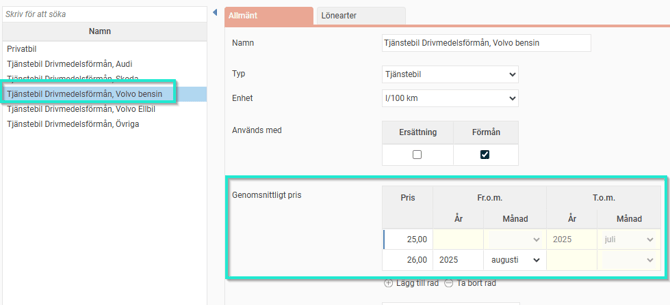
Om företaget har många likadana bilar kan du istället ange priset per fordonstyp under Inställningar > Resa > Bilresor > Fordonstyper. Då slår priset igenom på alla anställda som är kopplade till den fordonstypen.
Registrera körda mil
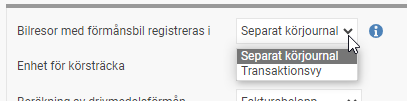
Du väljer själv var de anställda ska registrera sina resor under Inställningar > Resa > Bilresor > Generellt.
-
Körjournal: Resorna registreras enbart i vyn för körjournal.
-
Transaktionsvy: Resorna registreras i den vanliga reseräkningsvyn. Det går fortfarande att se resorna i körjournalen, men de kan inte ändras eller raderas därifrån.
Registrera i Transaktionsvy
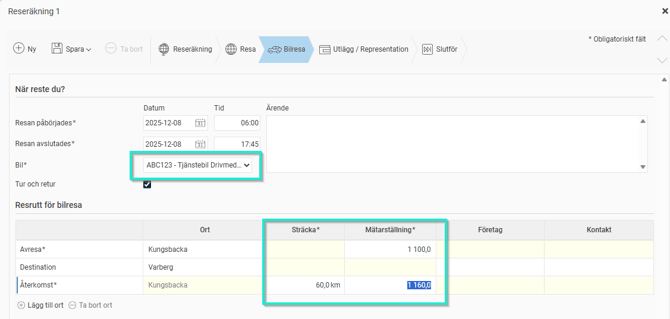
Här rapporterar du milen direkt i en reseräkning.
-
Om du har flera bilar, välj rätt bil i listan. Finns bara en bil väljs den automatiskt.
-
När du matar in sträckan ändras den utgående mätarställningen automatiskt. Du kan även välja att skriva in den utgående mätarställningen, så räknas sträckan fram åt dig.
-
Se till att alla reseräkningar med körda mil för perioden är klarmarkerade innan avräkning.
Registrera i separat Körjournal
-
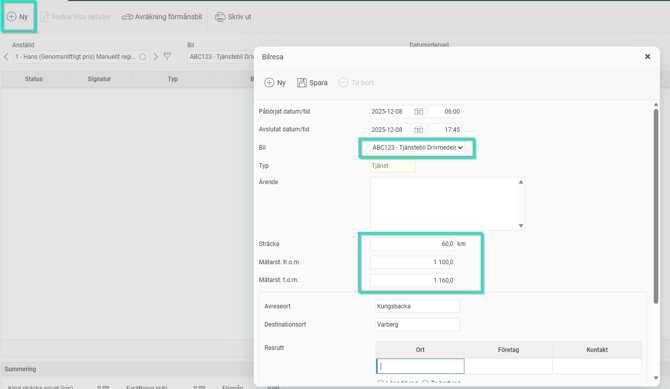
Gå till vyn Körjournal.
-
Välj bil och ange rätt datumintervall.
-
Klicka på Ny för att påbörja registreringen.
-
Fyll i uppgifterna och klicka på Spara.
-
Se till att resorna är klarmarkerade innan avräkning.

Avräkning av förmånsbil
När månaden är slut ska bilen avräknas för att räkna fram beloppen för drivmedelsförmånen. Detta görs alltid i vyn Körjournal, oavsett var resorna registrerades från början.
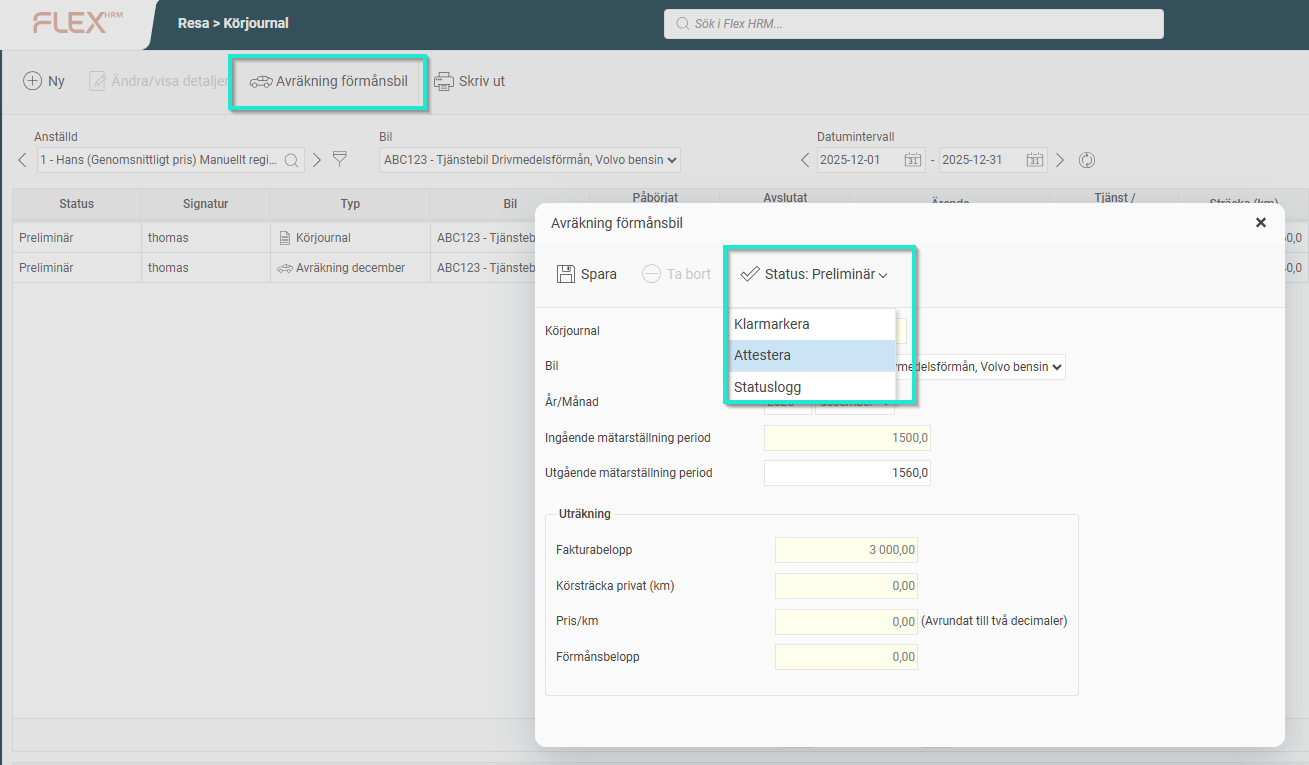
För anställda: Klarmarkera avräkning
-
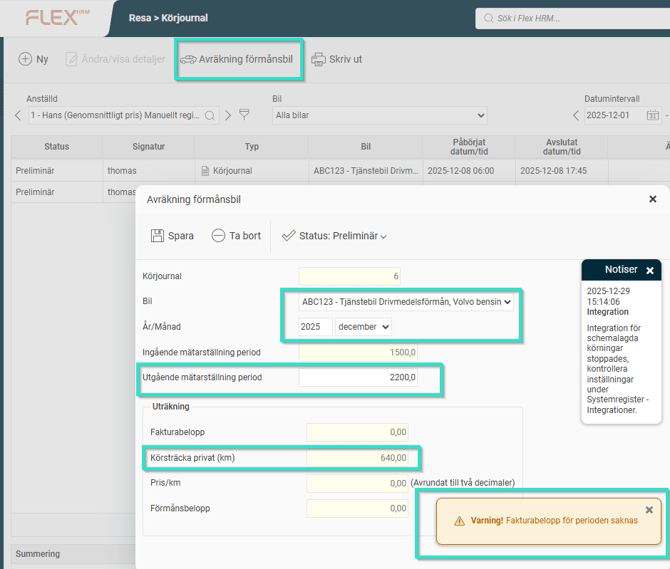
Gå till Resa > Körjournal.
-
Välj den bil och period som ska avräknas.
-
Ange Utgående mätarställning per den sista i månaden.
- Den privata körsträckan räknas ut med automatik.
-
Klicka på Spara och därefter Klarmarkera.
-
Om fakturabeloppet saknas får du en varning, men det går fortfarande att klarmarkera.
-
För administratörer: Registrera Fakturabelopp
För att färdigställa avräkningen behöver du mata in drivmedelskostnaden:
-
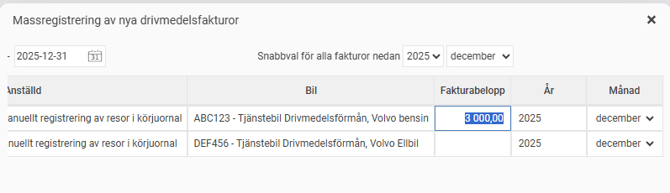
Gå till Bearbetningar > Registrering av drivmedelsfakturor.
-
Klicka på Mata in nya drivmedelsfakturor.
-
Ange fakturabeloppet för respektive anställd i listan.
-
Klicka på Utför och bekräfta med Ja.
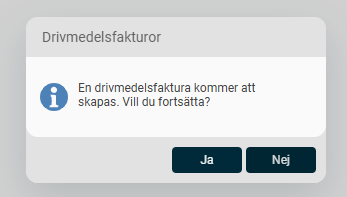
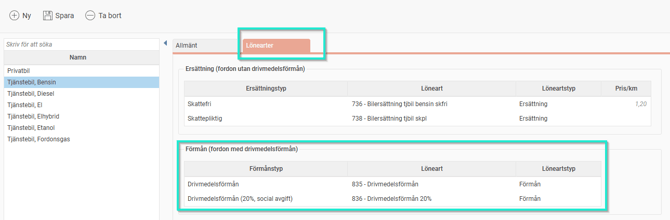
Avräkningen är nu klar och en drivmedelsförmån har skapats. Förmånsbeloppen bokförs mot de lönearter som är inställda under Inställningar > Resa > Bilresor > Fordonstyper.
Attestera körjournalen
Som chef eller administratör attesterar du underlaget:
-
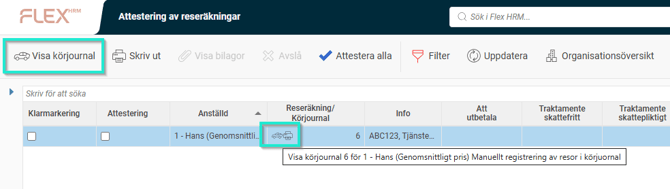
Gå till attestvyn. En ikon för körjournal visas vid den anställda.
-
Klicka på ikonen för att kontrollera uppgifterna.
-
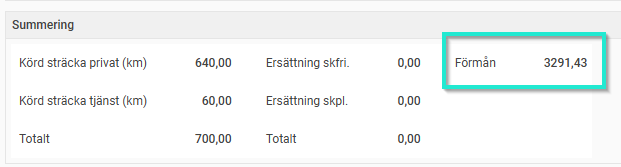
Om fakturabeloppet är inmatat ser du de färdiga värdena under Summering.
-
Klicka på Avräkning förmånsbil för att godkänna, eller gå tillbaka till den vanliga attestvyn och attestera där.