
Innehåll
Generell info om att importera data
Skapa en importmall
Importera data från fil
Viktigt att veta
Importera data till Flex HRM
Genom att importera data med filer i formaten .csv, .txt eller .tsv kan du effektivt lägga in stora mängder information i Flex HRM. Denna artikel beskriver hur du skapar en importmall och importerar filer för anställningsperioder.
Har du inte gjort importer i Flex HRM tidigare är det bra att läsa allmän beskrivning av importer i Flex HRM först.
Är du osäker rekommenderas att ta konsulthjälp. Att hantera importer av anställningsperioder kan vara ganska komplext. Då det inte går att backa en import är det bättre att ta hjälp/råd av en konsult. Ta kontakt med oss via Serviceportalen så hjälper vi dig.
Skapa en importmall
En importmall är nödvändig för att Flex HRM ska veta hur en importfil ska läsas. Mallen definierar vilken information som ska skrivas in i systemet och var. Om du till exempel importerar anställda måste du specificera vad i filen som är anställningsnummer, förnamn, efternamn och så vidare.
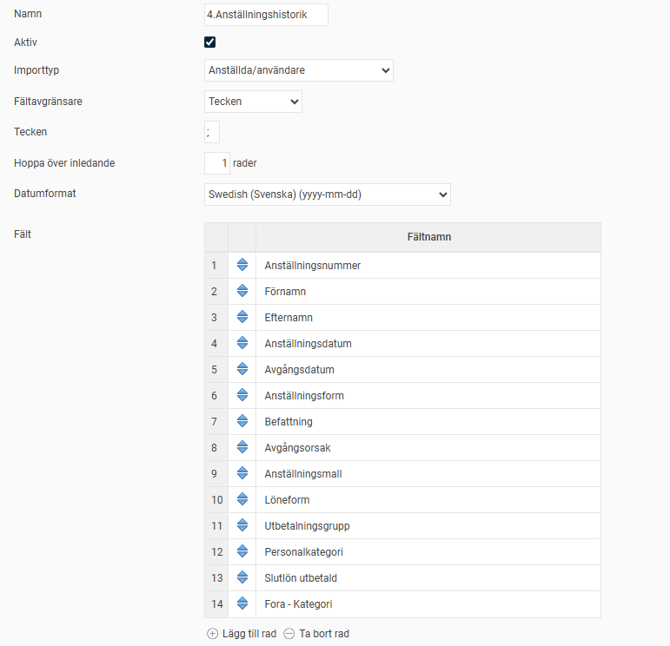
Ibland finns det importmallar skapade sedan tidigare och du kan då ofta utgå ifrån en sådan. Nedan ser du en guide med ett exempel på en importmall för att läsa in anställningsperioder, varje fält motsvarar en kolumn i filen (Fält 1 = Kolumn A o.s.v.):
Så här skapar du en importmall:
-
Namn: Ange ett namn för importmallen.
-
Välj Importtyp: Anställda/Användare
-
Välj Fältavgränsare: Välj det tecken som avgränsar fälten i din fil.
-
I exempelt ovan sätts tecken ; för import av en CSV (kommaavgränsad) (* .csv) fil.
-
-
Hoppa över inledande rader: Om din fil har en rubrikrad eller liknande som inte ska importeras, fyll i antalet rader som ska hoppas över. I exemplet ovan hoppar vi över 1 rad.
-
Datumformat: Ange det datumformat som används i filen.
-
Lägg till fält: I fältlistan väljer du vilka fältnamn filen innehåller.
-
Klicka på Lägg till rad för varje fält du vill inkludera.
-
Klicka på förstoringsglaset för att få upp urval och beskrivningar av fält.
-
Justera ordningen genom att dra och släppa de blå pilarna.
-
I exemplet ovan läses endast fält som är kopplade till anställningsperioden in. Men det går att lägga till fler uppgifter så som tex. adress, e-post och mobilnummer m.m. Du kan antingen importera många fält på samma gång eller välja att dela upp det i flera olika importer. Har ni mycket data kan det ibland vara bra att dela upp det i olika importer.
OBS om den anställde inte sedan tidigare finns upplagd i Flex HRM finns det vissa krav för vad som måste finnas med i filen. Se mer info om de vad du ska kontrollera under avsnittet Viktigt att veta längre ned.
Importera data från fil
Gå till Bearbetningar > Servicerutiner > Import.
-
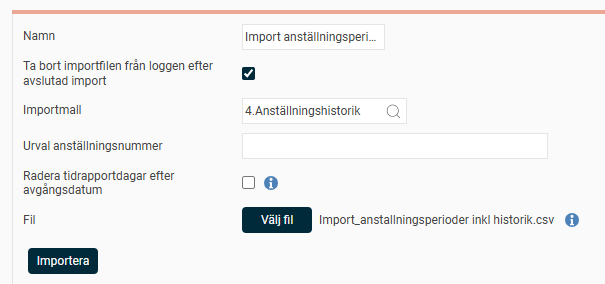
Klicka på Ny för att skapa en ny import.
-
Ange Namn: Du kan ange ett namn om du vill spara importen för att kunna schemalägga den eller köra den flera gånger.
-
Ta bort importfilen från loggen efter avslutad import: Markera rutan om du vill att filen ska tas bort från loggen när importen är klar.
-
Importmall: Välj den importmall du har skapat.
- Urval anställningsnummer. Ett råd är att först börja med att importera in en anställd för att se att importen blir som du önskar. Gör då urval på ett anställningsnummer för en person i din fil.
-
Klicka på Välj fil för att ladda upp din importfil.
-
Klicka på Importera för att starta importen direkt. Du får ett meddelande när den är klar.
-
Visa logg: Detaljer om importen, när den startade och avslutades samt eventuella fel. Om något har gått fel, hittar du en fellogg som informerar om vilka rader som inte kunde importeras och varför. Klicka på ikonen för att ladda ned felloggen.

Viktigt att veta
- Innan import kontrollera inställningen för vilka uppgifter som måste anges vid första sparning, se Inställningar > Personal > Anställdaregistret – inställningar. Säkerställ att alla kravuppgifter finns med i importen alt. kryssa tillfälligt ur kraven i inställningen. Klickar du ur kraven, notera vilka krav som finns så att ni kan återställa inställningen igen.
- Om den anställde inte är inläst alls i HRM så behöver du vid import tänka på vad som är valt för värde i Användamallen för Användar-ID. Det gäller om ni importerar in en anställningsmall som är kopplad till användarmall, där användar-ID ska skapas med automatik. Vanligt är att e-post är användar-ID i HRM och då måste det finnas med information om det i importfilen för att användaren ska skapas.
- Har ni aktiverat Nyanställning i Flex HRM (HRM Employee) kommer alla nya anställningar att hamna i flödet för granskning. Vill ni inte det rekommenderas att först inaktivera granskningsnivåerna i flödet/flödena.
- En import kan inte backas. Därför rekommenderas att först testa din import på en eller två anställda för att se att importmall och fil matchar till 100%. Gör urval på anställningsnummer.
- När man ska importera in anställningsperioder är det väldigt viktigt med Anställningsdatum och Avgångsdatum.
Oftast importeras aktuell personal med aktuell anställningsperiod in initialt i HRM. Det är då extra viktigt att säkerställa att det anställningsdatum som läggs in är den senaste anställningsperiodens startdatum (inte det första anställningsdatumet i företaget). Vissa lönesystem har endast det första anställningsdatumet, men i HRM blir det ett problem om vi sedan ska importera in historik på anställningsperioder.
- Observera att det alltid behöver finnas rätt anställningsdatum i filen för anställningsperioden för att HRM ska kunna identifiera rätt anställningsperiod. Att endast importera in avgångsdatum utan anställningsdatum rekommenderas inte och bör undvikas.
- Ibland kan det vara svårt att veta vilken anställningsmall som är lämplig för alla historiska anställningsperioder. Det går då att importera in anställda utan anställningsmall. Vi rekommenderar dock att alltid läsa in med anställningsmall om man läser in historik på extern personal, för att få med Anställningstyp från anställningsmallen.
Notera!
Om anställningshistorik importeras in utan anställningsmall, observera att Valet Kopiera uppgifter från befintlig anställningsperiod då inte hittar någon anställningsmall. Det vill säga om det sedan läggs upp en till anställningsperiod i HRM på den anställde och ni väljer att kopiera uppgifter från den befintlig anställningsperioden (och det är en av de som importerats utan anställningsmall) så kommer Flex HRM inte hitta någon mall. Har ni ett aktivt standardflöde kommer den anställde att hamna på det flödet. Särskilt uppmärksam ska man vara på detta för er som väljer att inaktivera standardflödet helt (då ni vill styra bort vissa anställda från att hamna i granskningsflödet) och det är relativt vanligt att de anställda återanställs/får nya anställningsperioder. Vi rekommenderar då att ha med anställningsmall även för historiken om ni inte vill hamna i att detta kan bli ett problem längre fram.
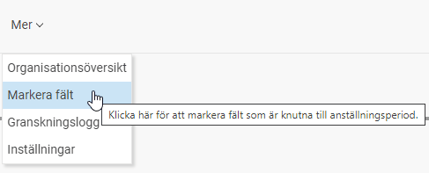
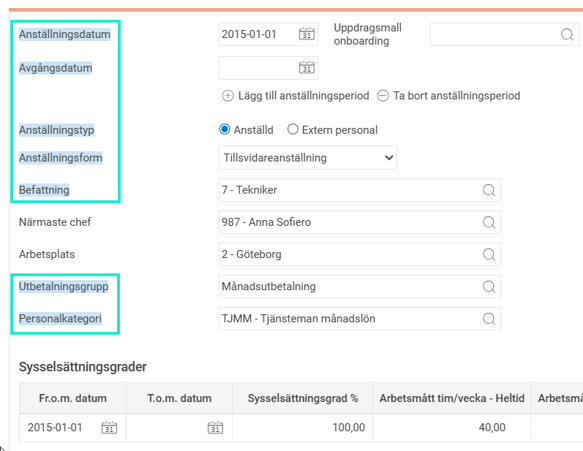
- Det finns många fält i HRM som inte är direkt kopplade till anställningsperioden, istället har de egna fält för start- och slutdatum. Vanliga sådana fält, där det kan vara aktuellt att importera in historik, är månadslön, timlön, sysselsättningsgrad och egna fält så som lönetillägg. Då dessa fält inte i sig är kopplade till anställningsperiod i Flex HRM kan det ibland vara enklare att importera in denna historik för sig. För att se vilka fält som är kopplade till en anställningsperiod klicka på Mer - Markera fält när du står på en anställd i anställdaregistret. Blåa fält är kopplade till anställningsperioden.
Checklistor
Checklista import aktuell anställningsperiod
✅ Kontrollera inställningarna ovan
✅ Säkerställ att det är det senaste anställningsdatumet (anställningsperioden) i filen.
✅ Om det finns kommande anställningsperioder efter aktuell period så måste avgångsdatum läggas in i filen.
Checklista import inkl. historiska anställningsperioder
✅ Kontrollera inställningarna ovan
✅ Säkerställ att anställningsdatum och avgångsdatum finns med på alla anställningsperioder
✅ Säkerställ att det inte finns några anställningsperioder som överlappar varandra
✅ Säkerställ att alla anställningsperioder har anställningsform och personalkategori
✅ Ta med avgångsorsak om det ska kunna följas upp i statistik.
✅ Har ni HRM Payroll är det viktigt att importera in slutlönebocken för anställningsperioder där slutlön är utbetalt. Kan gälla helt avslutade anställda och aktiva anställda men där ni har en eller flera tidigare anställningsperioder som de redan har fått slutlön för.
Relaterade artiklar
⚙️LAS - Hantering för historiska anställningsdagar vid byte av HR/löne-system