
När du är klar med dina förberedelser - som att ställa i ordning jobbprofiler, genomföra arbetsvärdering och se till att listan med anställda är uppdaterad - är du redo att sätta igång med din lönekartläggning.
När det är dags för årets lönekartläggning startar du enkelt upp arbetet direkt i systemet.
Starta lönekartläggning
Arbeta med lönekartläggning
Dokumentera lönekartläggningen
Avsluta lönekartläggning
Starta ny lönekartläggning
Gå till Lönekompass > Lönekartläggning
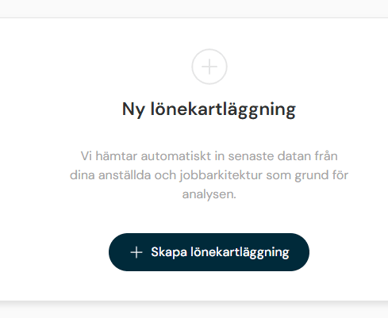
Klicka på Skapa lönekartläggning under rubriken Aktuell lönekartläggning.
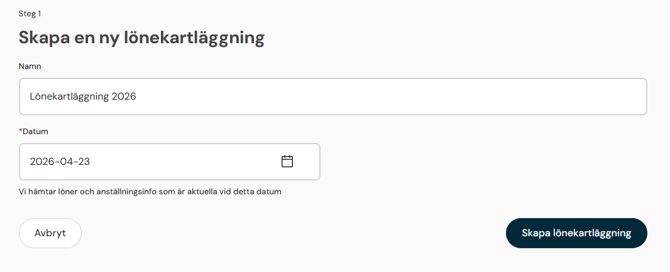
Du kan nu ange ett eget namn på lönekartläggningen och vid behov justera datum.
I steg 2 kan du granska underlaget.
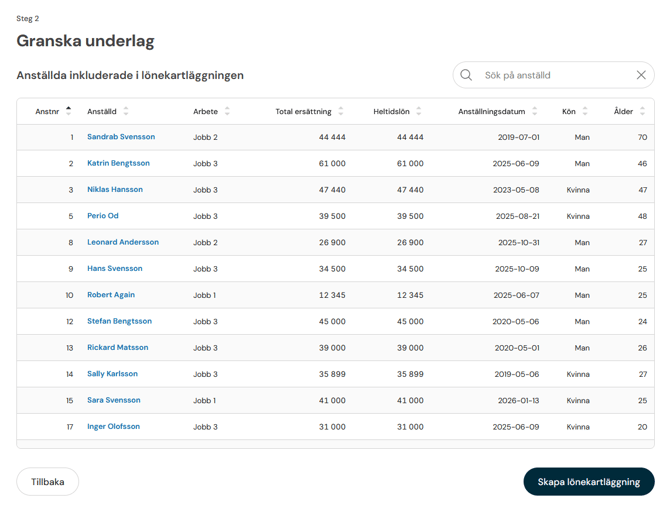
När du skapar lönekartläggningen hämtar den in alla aktuella anställda. När inläsningen är klar ser du en översikt för årets lönekartläggning.
Klicka dig vidare genom att gå till de olika analysvyerna via menyerna högst upp.

Vilka anställda kommer med?
Samtliga anställda med Anställningstyp Anställd (exklusive VD) tas med i lönekartläggningen. Personer som har Anställlningstyp Extern personal i menyn Anställning i HRM kommer inte med i lönekartläggningen.
Observera att anställningstyp Extern personal även påverkar andra funktioner i HRM såsom till exempel Payroll och viss statistik.
Vem som är VD i företaget anges under inställningen Företag.
I vyn för Anställda kontrollerar du att ni har alla uppgifter som behövs på de anställda innan ni påbörjar lönekartläggningen.
Hur beräknas anställningstid i lönekartläggningen?
Beräkningsprincipen för att ta fram antal dagar till år är
(Alla anställningsperioders antal kalenderdagar) / 365.25
Flex HRM avrundar sedan nedåt.
Exempel
3.5 år = 3 år
2.92 år = 2 år
Anställningsår avrundas alltid nedåt i lönekartläggningen.
Om viktiga delar saknas kommer funktionen för att skapa kartläggningen inte att vara tillgänglig. Du måste då komplettera uppgifterna innan lönekartläggningen kan skapas.
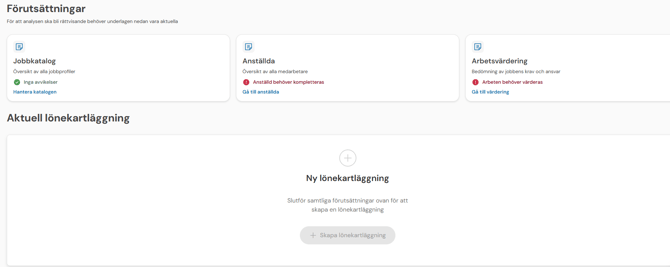
Klickar du på Anställd behöver kompletteras visas listan över anställda som ingår i lönekartläggningen. Som default laddar den in de anställda som behöver kompletteras för att lönekartläggningen ska kunna skapas, men du kan klicka på Visa alla för att listan ska visa alla anställda som ingår i lönekartläggningen.
När du startar en ny lönekartläggning sparas dina inställningar. Det gör att du i efterhand kan se de förutsättningar som gällde när lönekartläggningen påbörjades och verifiera analysens grund, även om du senare har uppdaterat dina inställningar. Information om när lönekartläggningen skapades, inställningar för intervall, lönetillägg, rörliga ersättningar, faktorplanen och arbetsvärdering per arbete sparas och visas i en pdf-fil under Bilagor i vyn Dokument & åtgärder.
Arbeta med lönekartläggning
I lönekartläggningens Översikt visas en sammanfattning av lönekartläggningen och de anställda som ingår i den.
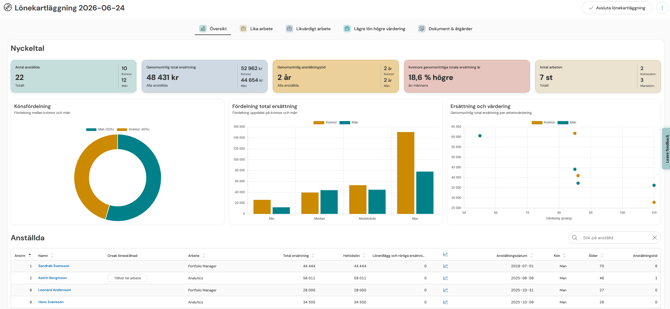
Redigera lönekartläggning
I lönekartläggningens Översikt hittar du valet Redigera under de tre prickarna långt upp till höger.
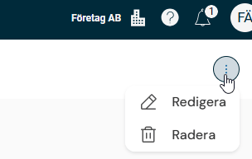
Redigera kan användas för att räkna om och uppdatera lönekartläggningen.
Läs mer i denna artikel: Kan jag räkna om en lönekartläggning i Pay Equity Compass?
Hur fungerar analysen i de olika vyerna?
När du har byggt upp dina jobbprofiler och värderat dina arbeten är det dags att analysera lönerna. Analysen är uppdelad i tre olika vyer, men de är uppbyggda på ett liknande sätt för att du enkelt ska känna igen dig och veta hur du ska arbeta.
Gemensamt för alla analysvyer är att vi presenterar statistiken i tydliga nyckeltal, tabeller och grafer. Syftet är att hjälpa dig att snabbt identifiera var det finns löneskillnader mellan kvinnor och män och avgöra om dessa är sakliga eller inte.
Så här läser du de olika vyerna
Oavsett vilken analys du genomför, hittar du följande funktioner:
-
Sammanfattning av viktiga nyckeltal: Högst upp i varje vy ser du en övergripande bild av löneskillnaderna för den aktuella gruppen.
-
Enskilda nyckeltal: Under sammanfattningen ser du en tabell och tillhörande grafer.
- Detaljerad lista: Under nyckeltalen ser du en lista med de medarbetare eller jobbprofiler som ingår i analysen.
Analys och anteckningar: Vid varje gruppering och anställd har du möjlighet att lämna en anteckning. Du kan öppna anteckningar från ikonen långt upp till höger, eller i listan över anställda/jobbprofiler. Här dokumenterar du om en löneskillnad är sakligt motiverad (till exempel på grund av erfarenhet eller prestation) eller om den behöver åtgärdas.
Det går att ange flera taggar för saklig löneskillnad.
Automatisk tagg
Anställda som i anställdaregistret har en aktiv grundlön markerad som Historisk lön taggas automatiskt med Historiskt hög lön för Orsak löneskillnad när en ny lönekartläggning skapas.
För arbeten som behöver en löneåtgärd klickar du på Markera för åtgärd.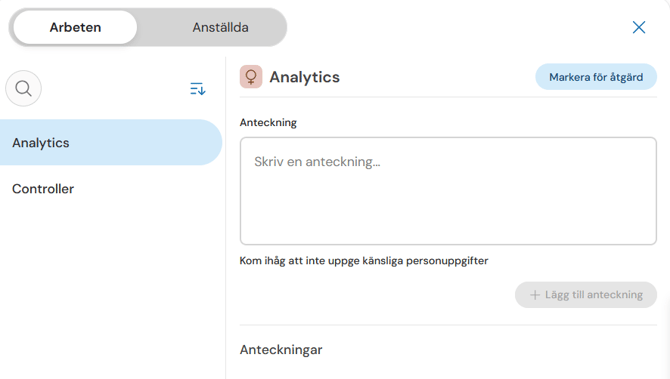
För anställda som behöver en löneåtgärd väljer du en tagg under Markera för åtgärd.
Vid markering för åtgärd på en anställd kan du endast använda en av två fasta taggar:
- Osaklig löneskillnad: Används för de individer där löneskillnaden inte kan motiveras objektivt.
- Tillhör fel arbete: Används för de individer som under analysen visar sig vara felaktigt klassificerade i jobbkatalogen.
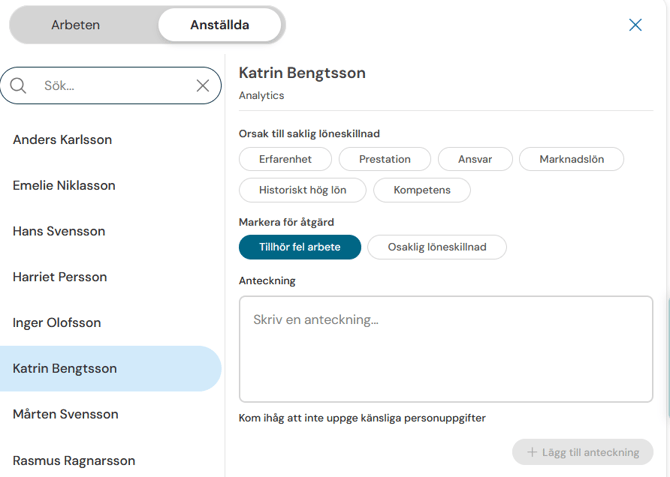
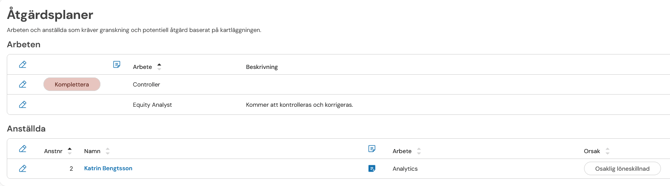
Markerar du en anställd eller ett arbete för åtgärd kommer det att visas i åtgärdslistan i vyn Dokument & åtgärder. Avmarkerar du för åtgärd kommer den anställde/arbetet att tas bort från åtgärdslistan, vilket också gör att ändringar som gjorts för den anställde eller arbetet i åtgärdslistan tas bort.
I åtgärdslistan kan du använda ikonen som visar en penna för att planera åtgärd med tidsplan, kostnadsberäkning och ansvarig funktion. Ansvarig behöver inte anges som en enskild person, utan är ett fritextfält.
Posterna i åtgärdslistan behöver inte åtgärdas innan lönekartläggningen avslutas, men varje post i åtgärdslistan måste ha en tidsplan, kostnadsberäkning, ansvarig funktion och åtgärdsbeskrivning för att det ska gå att avsluta lönekartläggningen. Poster som inte har detta markeras med taggen Komplettera.
De tre analysnivåerna
Analysarbetet i vår lönekartläggning är uppdelat i dessa tre delar:
-
Lika arbete: Här jämför vi löner för medarbetare som har samma eller nästan samma arbetsuppgifter.
-
Likvärdigt arbete: Här analyserar vi grupper av arbeten som har olika arbetsuppgifter men som bedöms ha samma värde för organisationen.
-
Lägre lön högre värdering: En analys för att säkerställa att lönerna i kvinnodominerade yrken inte är lägre än i yrken som inte är kvinnodominerade, trots att kraven i arbetet är högre eller lika höga.
Vi kan nu titta mer ingående på de olika analysvyerna.
Analysera - Högre lön lägre värdering
Dokumentera lönekartläggningen
I vyn Dokument & åtgärder kan du använda färdiga mallar för att skapa en komplett dokumentation för er lönekartläggning. Läs mer om detta i artikeln Hur arbetar jag med dokument i Pay Equity Compass?
Avsluta lönekartläggning
När årets lönekartläggning är klar kan du klicka på Avsluta lönekartläggning som visas högt upp till höger i alla lönekartläggningens vyer. Det går inte att ångra avslutet.
För att en lönekartläggning ska kunna avslutas måste samtliga poster i åtgärdslistan ha ansvarig, kostnadsberäkning, deadline och beskrivning och dokumentationen måste ha hanterats.
Vid avslut visas en popup med information om lönekartläggningen och eventuella kvarstående uppgifter.
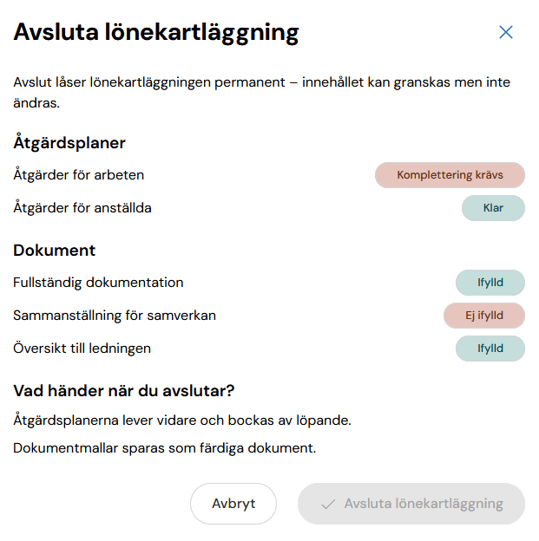
När alla åtgärder är planerade och alla dokument hanterats går det att klicka på knappen Avsluta lönekartläggning i popupen.
|
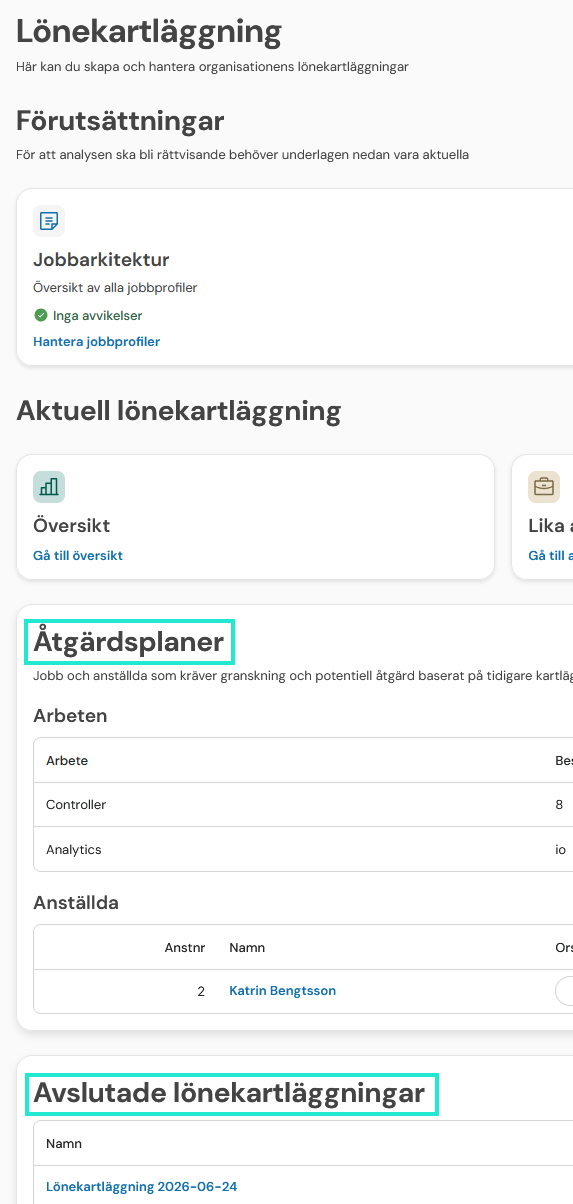
Avslutade lönekartläggningar nås från startsidan i vyn Lönekartläggning. |
 |
Relaterade artiklar
Kom igång med lönekompassen i Pay Equity Compass - Checklista